Ders 4 · Belgeler, CAD ve check-in/out
PLM belgeleri, check-out kilidi, PLM 3B görüntüleyici, CAD Görüntüleyici ve CAD istemcisi kurulumu.
Bu dersin hedefiBir parçanın belgelerini yönetmek, check-out/check-in ile güvenle düzenlemek ve CAD verisini tarayıcıda incelemek.
Belge nedir
PLM belgesi, bir parçaya bağlı herhangi bir dosyadır: 3B model (STEP), teknik resim (DXF, PDF), IGES gibi değişim dosyaları. Belgenin kendi kodu, revizyonu ve durumu vardır ve parçayla birlikte ilerler: parça yayınlanırken belgeleri de yayınlanır, yeni revizyonda belgeleri de revize edilir.
Adım adım
Belgeleri bulun
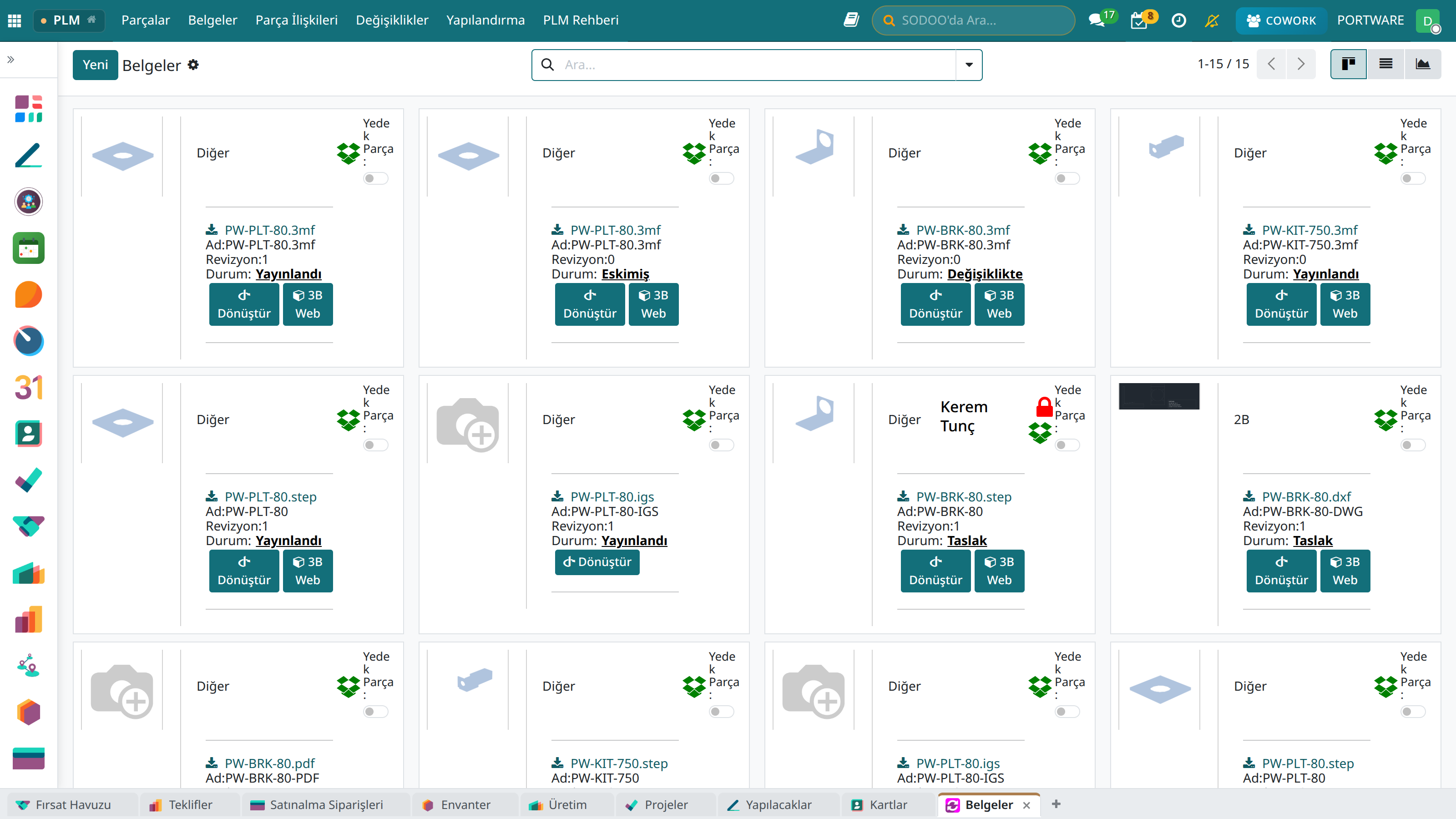
Belgeler menüsü kartlar hâlinde açılır. Varsayılan filtreyi kaldırırsanız bütün belgeler görünür; kilit simgesi ve kişi adı, belgenin kimde check-out olduğunu söyler.
 1234
1234- Kerem Tunç'un check-out ettiği belge (kilit simgesi).
- Dönüştür: dosyayı sunucuda başka biçime çevirir.
- 3B Web: PLM 3B görüntüleyicide açar.
- Görünüm değiştirici: kart, liste, grafik.
Belge formunu okuyun
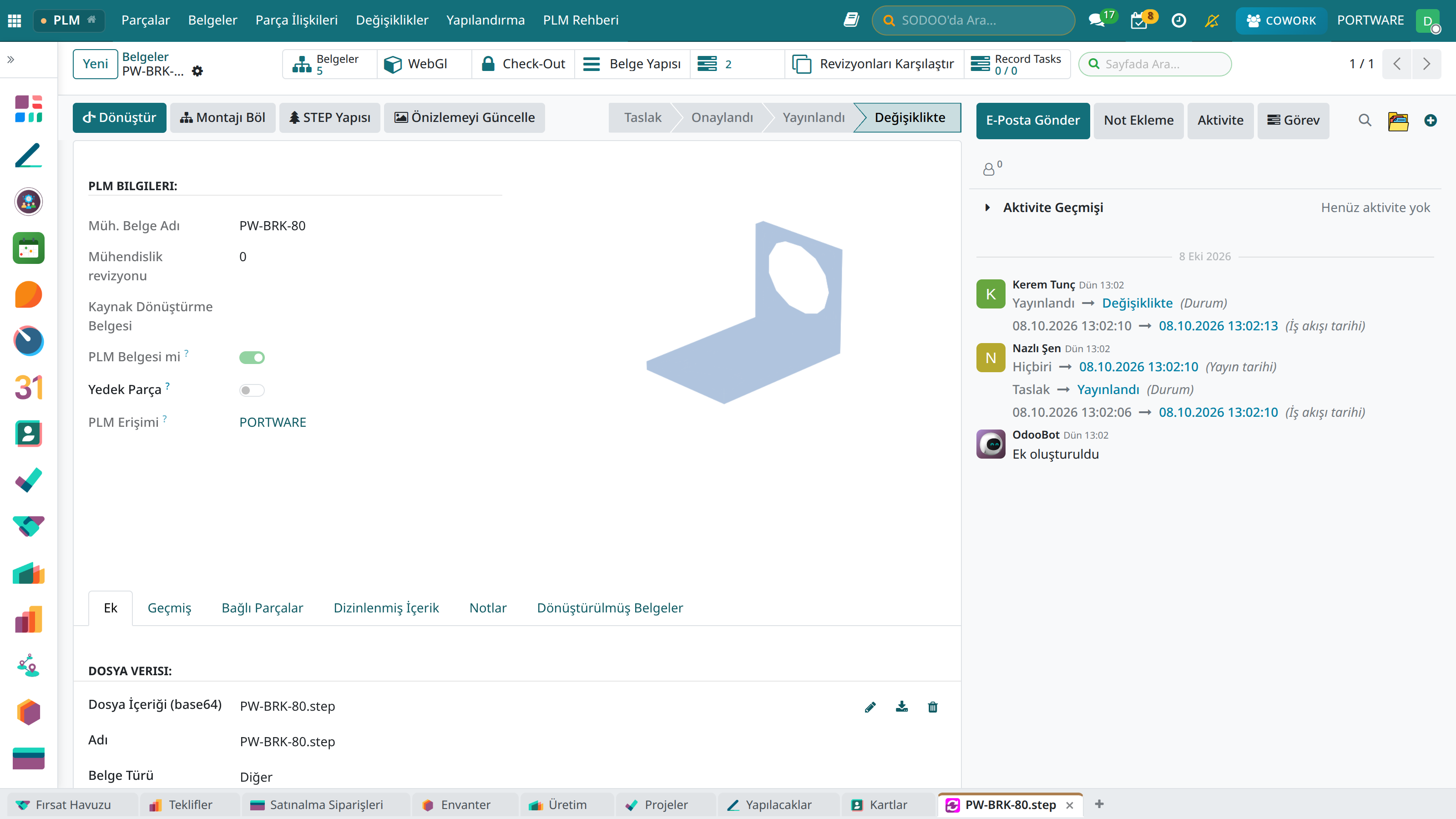
Formda önizleme, belgenin yapısı, revizyonları ve bağlı parçaları görünür. Belgenin durumu, bağlı olduğu parçanınkini izler.
 123456
- Önizleme: STEP modelinden sunucuda üretildi.
- WebGl: PLM 3B görüntüleyici.
- Check-Out: belgenin kimde olduğu.
- Belge Yapısı: montaj–alt parça ve çizim–model ilişkileri.
- Durum: parçanınkini izler (burada Değişiklikte).
- Bağlı Parçalar: belgenin bağlı olduğu parçalar.
Check-out listesini izleyin
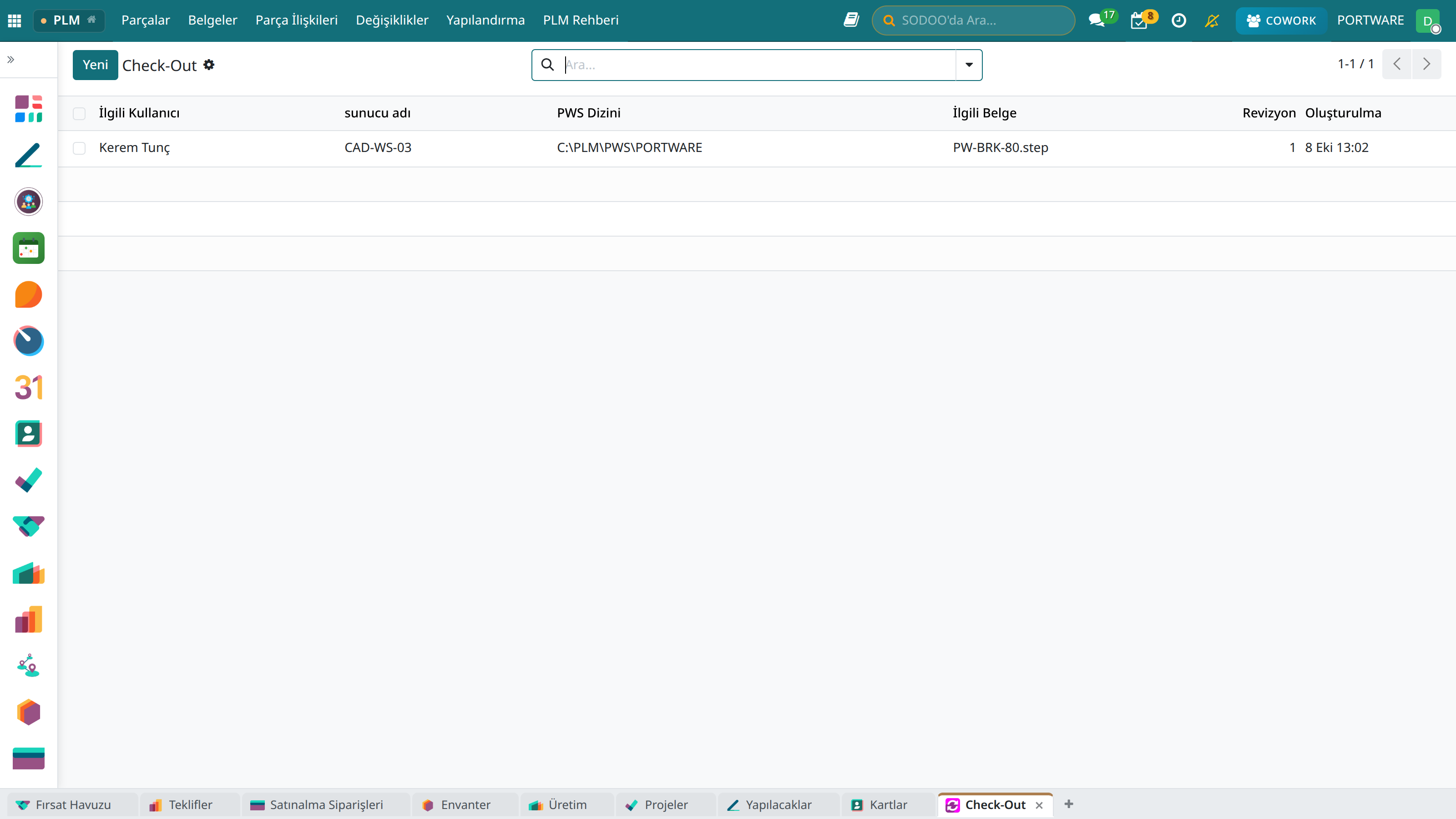
Belgeler › Check-Out Edilmiş Belgelerde Ara, hangi belgenin kimde ve hangi bilgisayarda olduğunu gösterir. Check-out bir kilittir: o belge üzerine başkası yazamaz ve check-in yapılana kadar yayına giremez.
 123
123- Belgeyi tutan kullanıcı.
- Bilgisayarın adı (CAD istasyonu).
- Kilitli belge.
Modeli PLM 3B görüntüleyicide inceleyin
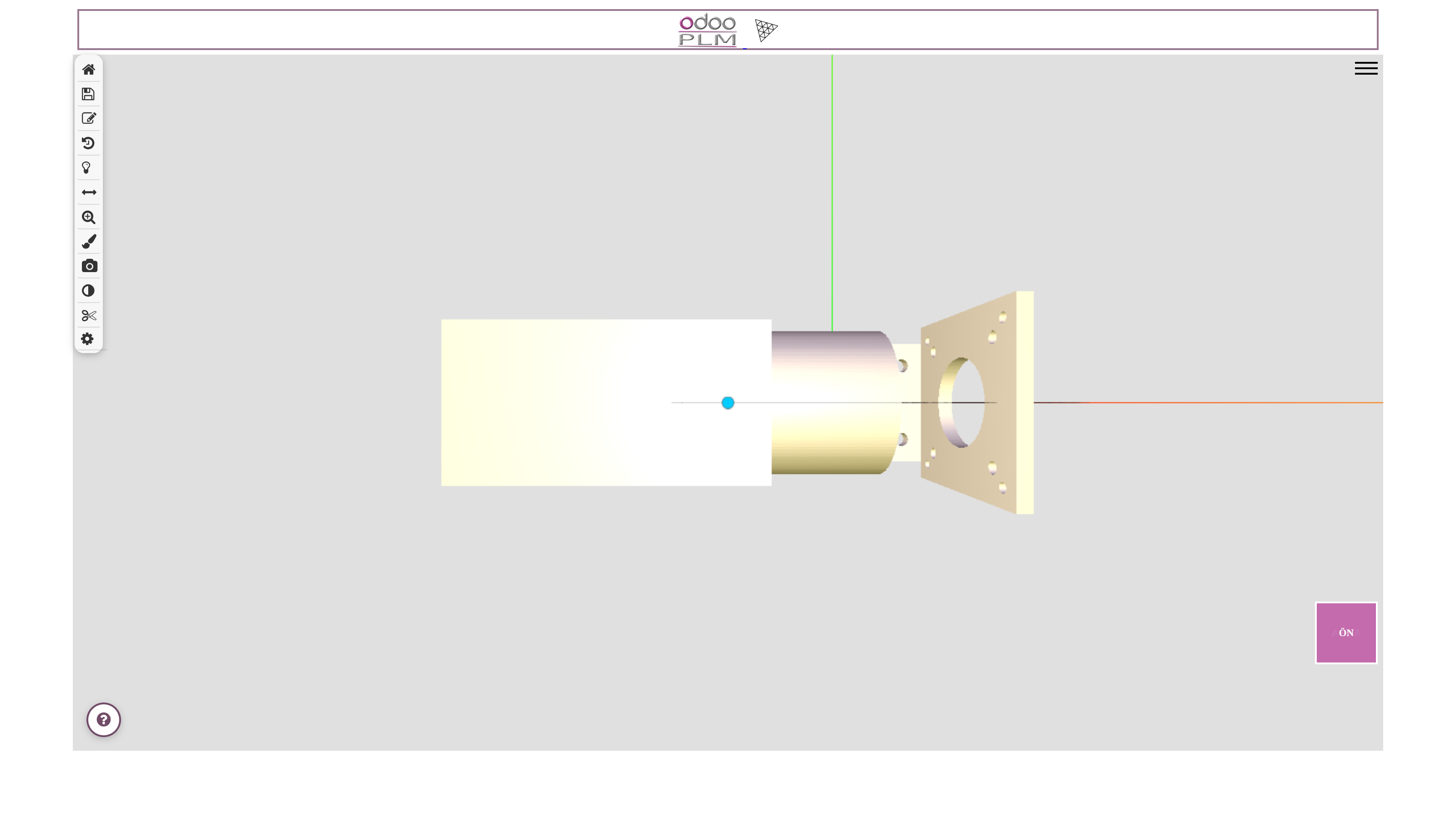
STEP ve DXF belgeleri PLM'in kendi 3B görüntüleyicisinde açılır: montaj ağacı, işaretleme (markup), ölçüm ve kesit düzlemi. İşaretlemeler belgeye etkinlik olarak kaydedilir.
 1234
1234- Araç çubuğu: görünüme sığdır, ekran görüntüsü, işaretleme, ölçüm, kesit, ayarlar.
- İşaretleme (Markup): modelin üstüne çizip not bırakın.
- Ölçüm (Measure).
- Kesit düzlemi (Section Plane).
IGES, BREP, DWG için CAD Görüntüleyici
PLM'in 3B görüntüleyicisinin açamadığı biçimlerde (IGES, BREP, PLY, DWG; X_T ve SAT için bir açıklama) belge formunda CAD Görüntüleyici düğmesi çıkar: döndürme, kesit, ölçüm, patlatma ve boyama tarayıcıda yapılır.
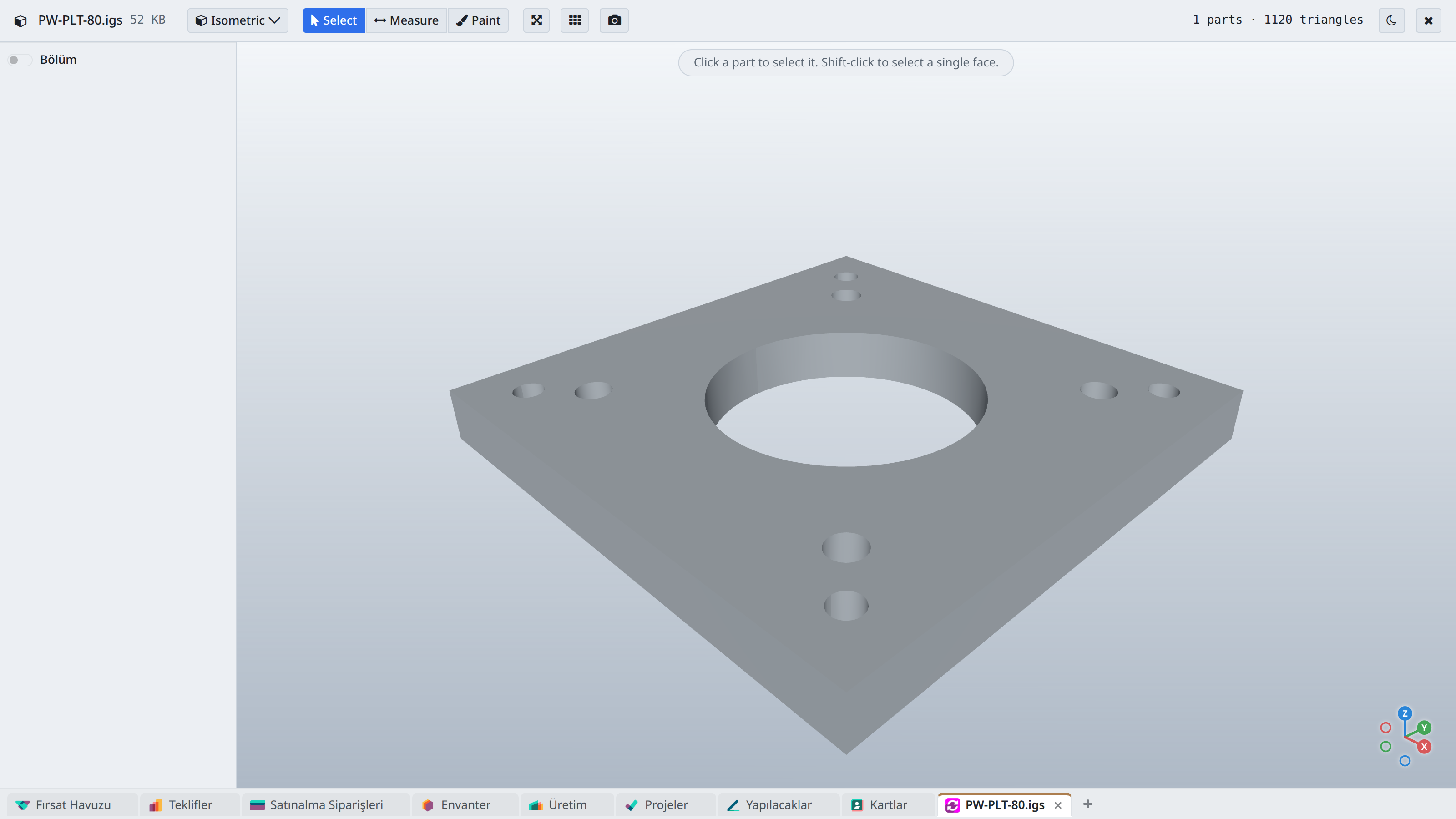 1234
1234- Dosya adı ve boyutu.
- Measure: iki nokta, kenar ya da yüzey arası ölçü.
- Kesit: anahtarla aç, ekseni ve konumu seç.
- Parça ve üçgen sayısı.
İki revizyonu 3B'de karşılaştırın
Aynı belgenin başka bir revizyonu varsa belge formunda Revizyonları Karşılaştır çıkar. Sihirbaz bir önceki revizyonu önerir; Karşılaştır iki revizyonu yan yana 3B açar ve eklenen, çıkarılan ve değişen parçaları renklendirir. Tek gövdeli modellerde eski revizyon kırmızı, yenisi yeşil çizilir ve üst üste bindirilir: fark, örtüşmeyen yerde görünür.
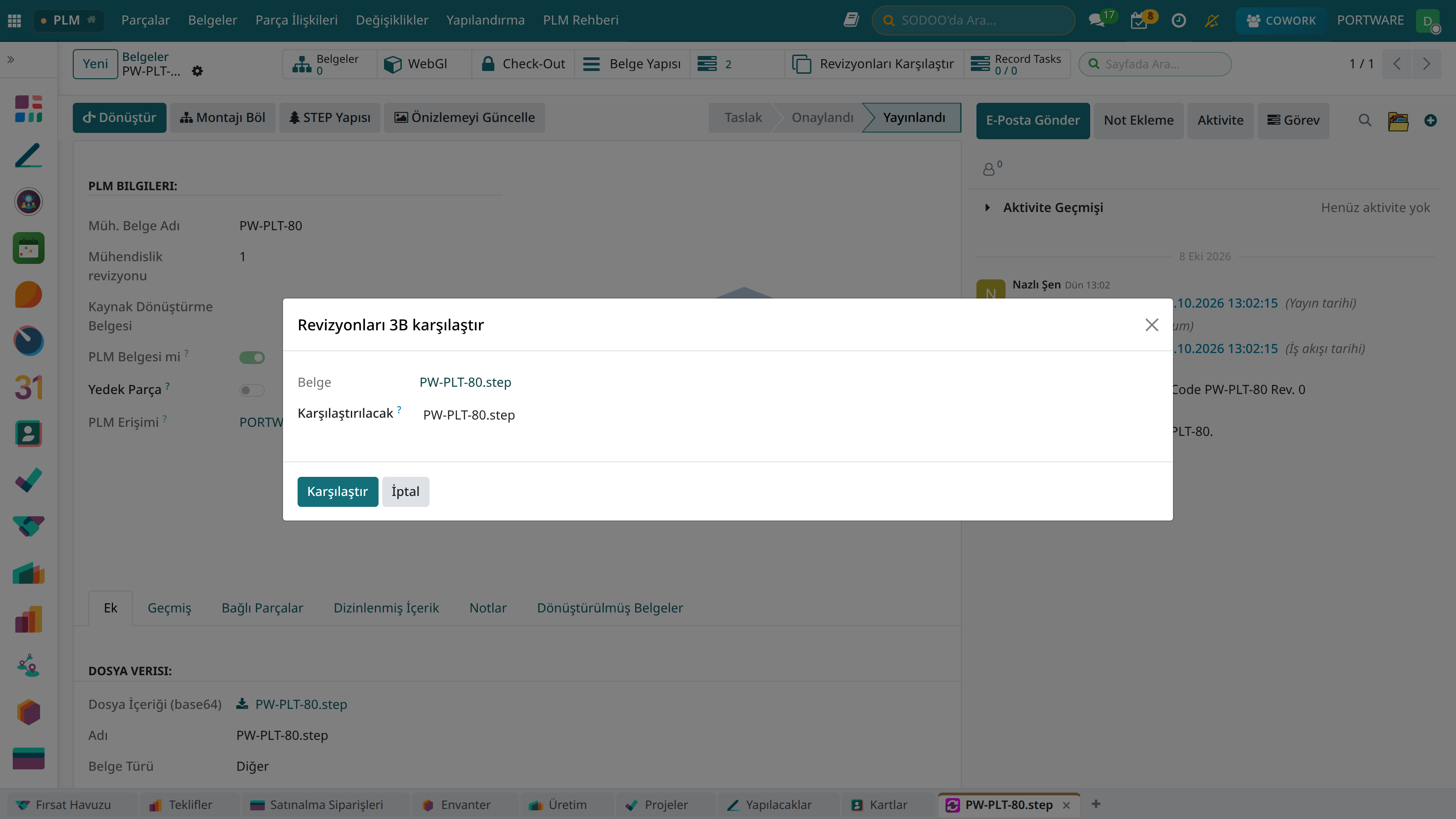 123
123- Açık olan belge: plakanın rev 1 STEP modeli.
- Karşılaştırılacak revizyon (önceki önerilir).
- Karşılaştır: karşılaştırmayı yeni sekmede açar.
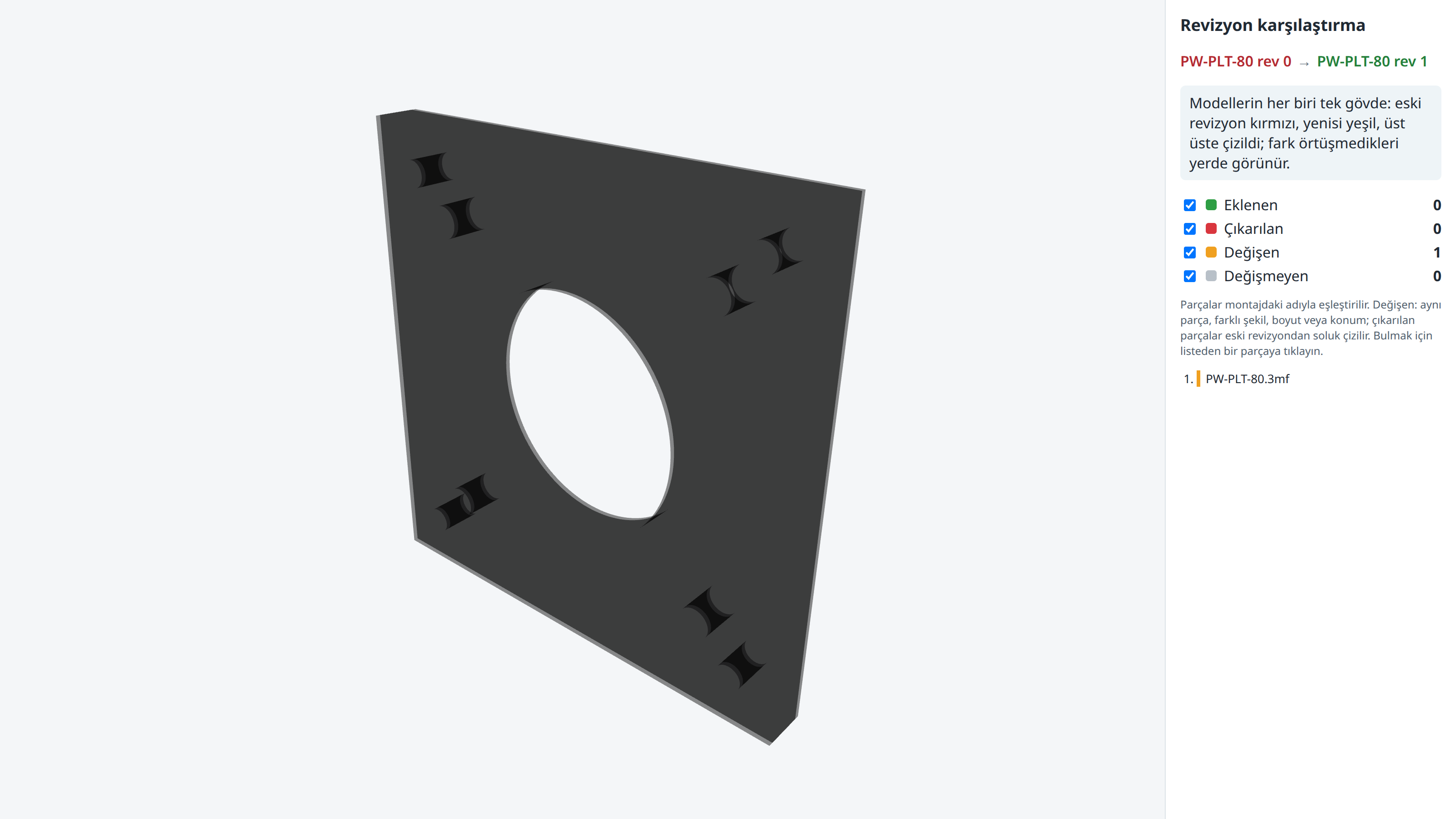 1234
1234- Karşılaştırılan revizyonlar: rev 0 → rev 1.
- Renkler ve sayılar: eklendi, çıkarıldı, değişti, değişmedi; kutularla gizlenip gösterilir.
- Sonuç cümlesi.
- Model: 8 mm (kırmızı) ile 10 mm (yeşil) üst üste.
Elektronik tasarım (ECAD)
Elektronik kartlar da aynı PLM'de durur: Elektronik menüsünde Elektronik bileşenler, Onaylı üretici listesi (AML), ECAD belgeleri ve Elektronik ürün ağacı aktar vardır. Elektronik parça, mekanik parça gibi kod, revizyon, yaşam döngüsü ve değişiklik sürecinden geçer.
CAD istemcisi: kurulum adım adım
- OdooPLM CAD istemcisini (OmniaSolutions; dağıtım adresi sourceforge.net/projects/openerpplm) CAD istasyonuna kurun.
- İstemciyi bu sunucunun adresiyle (tarayıcınızdaki adres), veritabanı adıyla ve kendi kullanıcınızla bağlayın. İstemcinin yaptığı her şey sizin PLM yetkinizle yapılır.
- CAD'den kaydetmek için PLM Entegrasyon Kullanıcısı seviyesi gerekir; PLM yöneticinizden isteyin.
- CAD içinden belgeyi check-out edin, çalışın, kaydedin ve işi bitirince check-in yapın. Kaydetmek parçayı, belgeyi ve mühendislik BOM'unu oluşturur ya da günceller.
Mini vaka: braket modeli Kerem'de
- Durum
- PW-BRK-80.step rev 1, CAD-WS-03 istasyonunda Kerem Tunç'ta check-out.
- Anlamı
- Kerem destek lamasını 10 mm'ye çıkarıyor; kimse modelin üzerine yazamaz.
- Sonraki adım
- Kerem kaydedip check-in yapınca değişiklik emri incelemeye gönderilebilir.