To-Do - Yapılacaklar
SODOO To-Do, kişisel görev yönetimi için tasarlanmış basit ama güçlü bir araçtır. Günlük yapılacaklar listenizi oluşturun, önceliklendirin ve tamamlandığında işaretleyin. Tüm SODOO…
- Kişisel iş listesiNot kadar hızlı, görev kadar takip edilebilir.
- Proje görevinden ayrılırYapılacaklar ile proje görevleri filtre ve rozetle ayırt edilir.
- Ekip görünürlüğüYetki verilen denetçi ekibin yapılacaklarını tek listede görür.
Bu Bölümde Öğrenecekleriniz
- Yapılacaklar listesi oluşturmak ve yönetmek
- Görevleri önceliklendirmek ve etiketlemek
- Bitiş tarihi ve hatırlatıcılar ayarlamak
- Görevleri diğer SODOO kayıtlarıyla ilişkilendirmek
- Kişisel verimliliğinizi artırmak
Genel Bakış
SODOO To-Do, kişisel görev yönetimi için tasarlanmış basit ama güçlü bir araçtır. Günlük yapılacaklar listenizi oluşturun, önceliklendirin ve tamamlandığında işaretleyin. Tüm SODOO kayıtlarıyla (müşteriler, siparişler, fırsatlar) entegre çalışır.
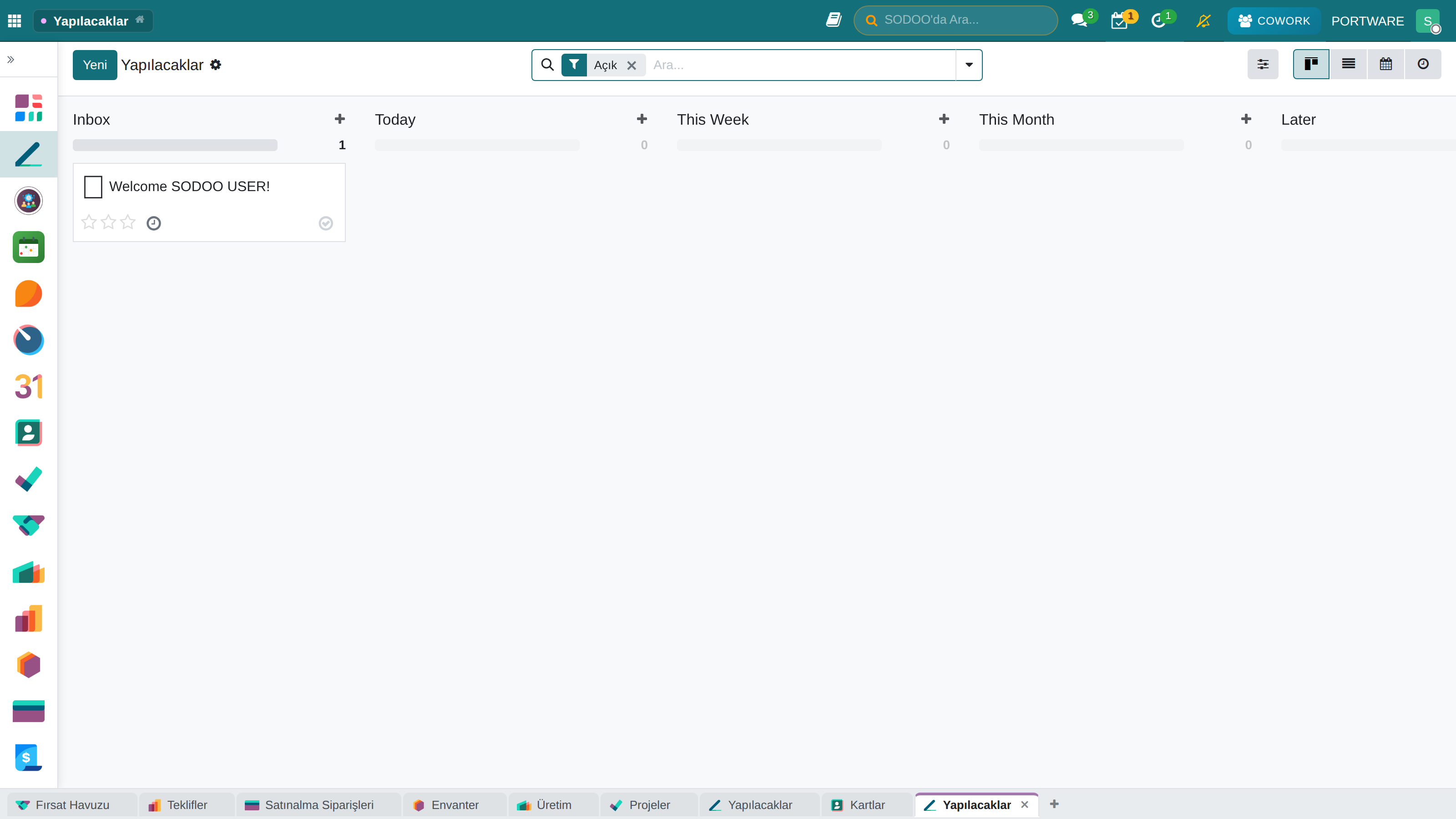
To-Do - Kanban görünümünde görev yönetimi
Basit Görev Yönetimi
Görevlerinizi hızlıca ekleyin, düzenleyin ve tamamlandığında işaretleyin.
Önceliklendirme
Yüksek, orta ve düşük öncelik seviyeleri ile görevlerinizi sıralayın.
Hatırlatıcılar
Bitiş tarihi ve hatırlatıcılarla hiçbir görevi kaçırmayın.
Kayıt Bağlantısı
Görevleri müşteriler, siparişler veya fırsatlarla ilişkilendirin.
Görev Oluşturma
Yeni bir görev oluşturmak için çeşitli yöntemler kullanabilirsiniz:
Hızlı Ekleme
To-Do uygulamasını açın ve + Yeni butonuna tıklayın veya görev listesinin altındaki giriş alanına doğrudan yazın.
Bugünkü Görevlerim
-
ABC Firması ile sözleşme görüşmesi
-
Aylık satış raporunu hazırla
-
XYZ müşterisine teklif gönder
-
Envanter sayımı için ekip toplantısı
Chatter'dan Görev Oluşturma
Herhangi bir SODOO kaydının (müşteri, sipariş, fırsat vb.) Chatter bölümünden Aktivite Planla butonuna tıklayarak görev oluşturabilirsiniz. Bu görev otomatik olarak ilgili kayda bağlanır.
Klavye kısayolu Alt + Shift + T ile herhangi bir ekrandan hızlıca To-Do uygulamasına geçebilirsiniz.
Önceliklendirme
Görevlerinizi öncelik seviyelerine göre sıralayarak en önemli işlere odaklanın:
Öncelik Seviyeleri
- Yüksek - Acil ve kritik görevler, bugün tamamlanması gereken
- Orta - Önemli ama acil olmayan görevler
- Düşük - Zaman kısıtlaması olmayan görevler
Etiketler ve Kategoriler
Görevlerinizi etiketlerle kategorilendirerek daha iyi organize edin:
Özel Etiket Oluşturma
Kendi etiketlerinizi oluşturabilirsiniz. Görev düzenleme penceresinde etiket alanına yeni bir isim yazın ve renk seçin.
Tarih ve Hatırlatıcılar
Her göreve bitiş tarihi ve hatırlatıcı ekleyebilirsiniz:
Bitiş Tarihi
- Takvimden tarih seçin veya "Bugün", "Yarın", "Gelecek Hafta" gibi kısayolları kullanın
- Süresi geçen görevler kırmızı renkle vurgulanır
- Tarih olmayan görevler "Tarihi yok" filtresinde görünür
Hatırlatıcılar
- Bitiş tarihinden önce e-posta veya bildirim alın
- Özel hatırlatıcı zamanı ayarlayın (1 saat önce, 1 gün önce vb.)
- Tekrarlayan görevler için otomatik hatırlatıcılar
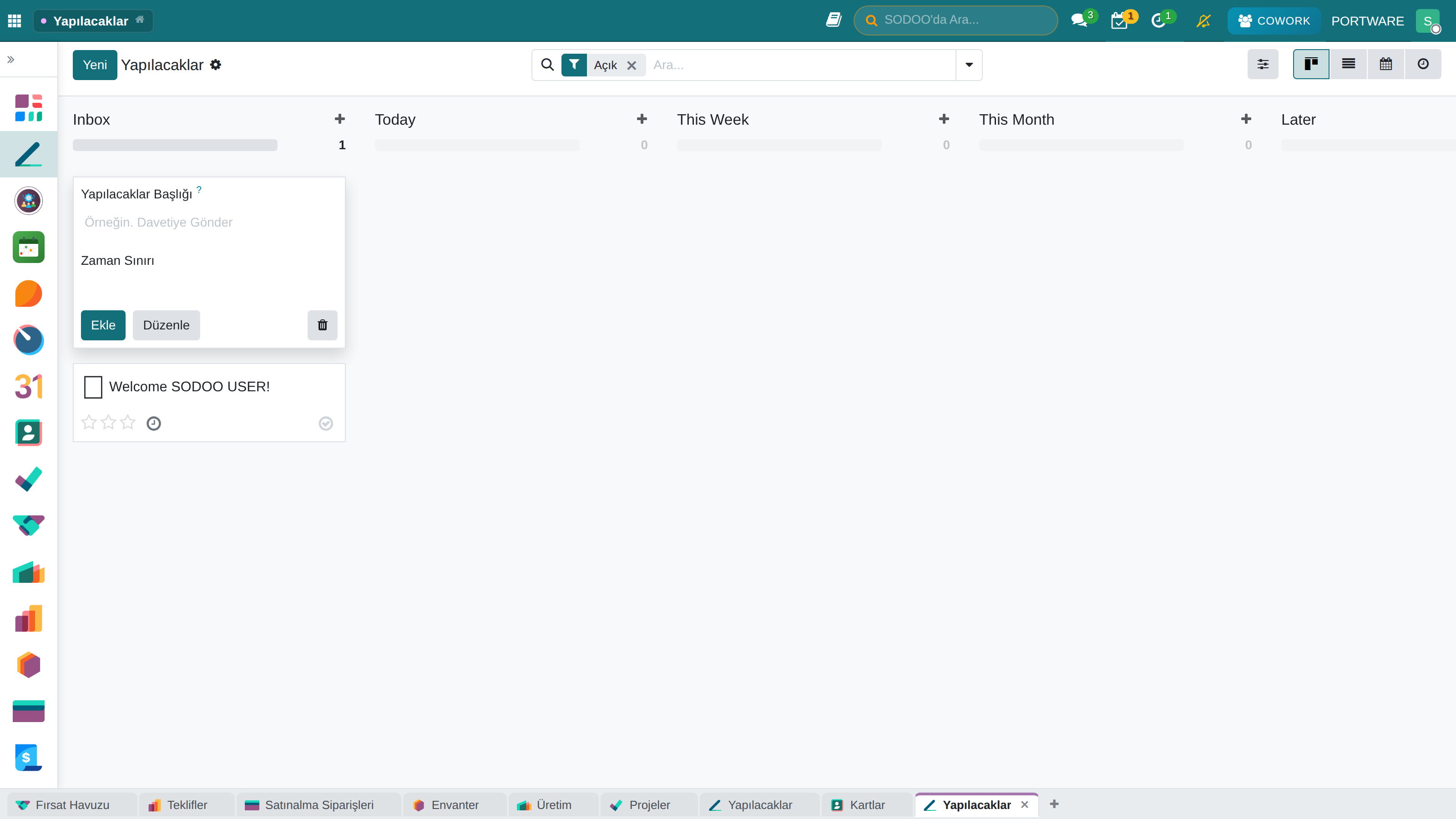
Hatırlatıcılar listesi
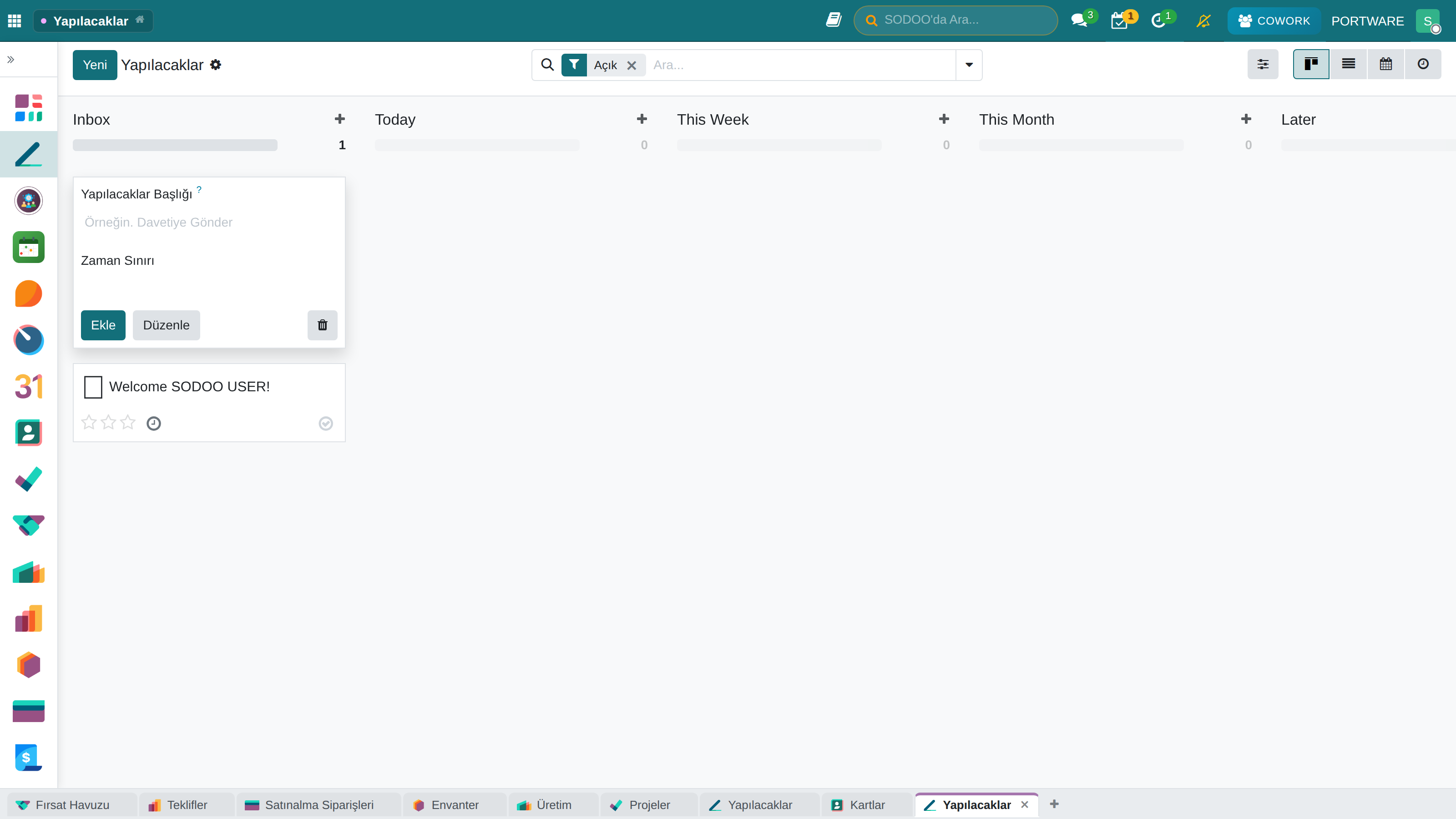
Yeni hatırlatıcı oluşturma formu
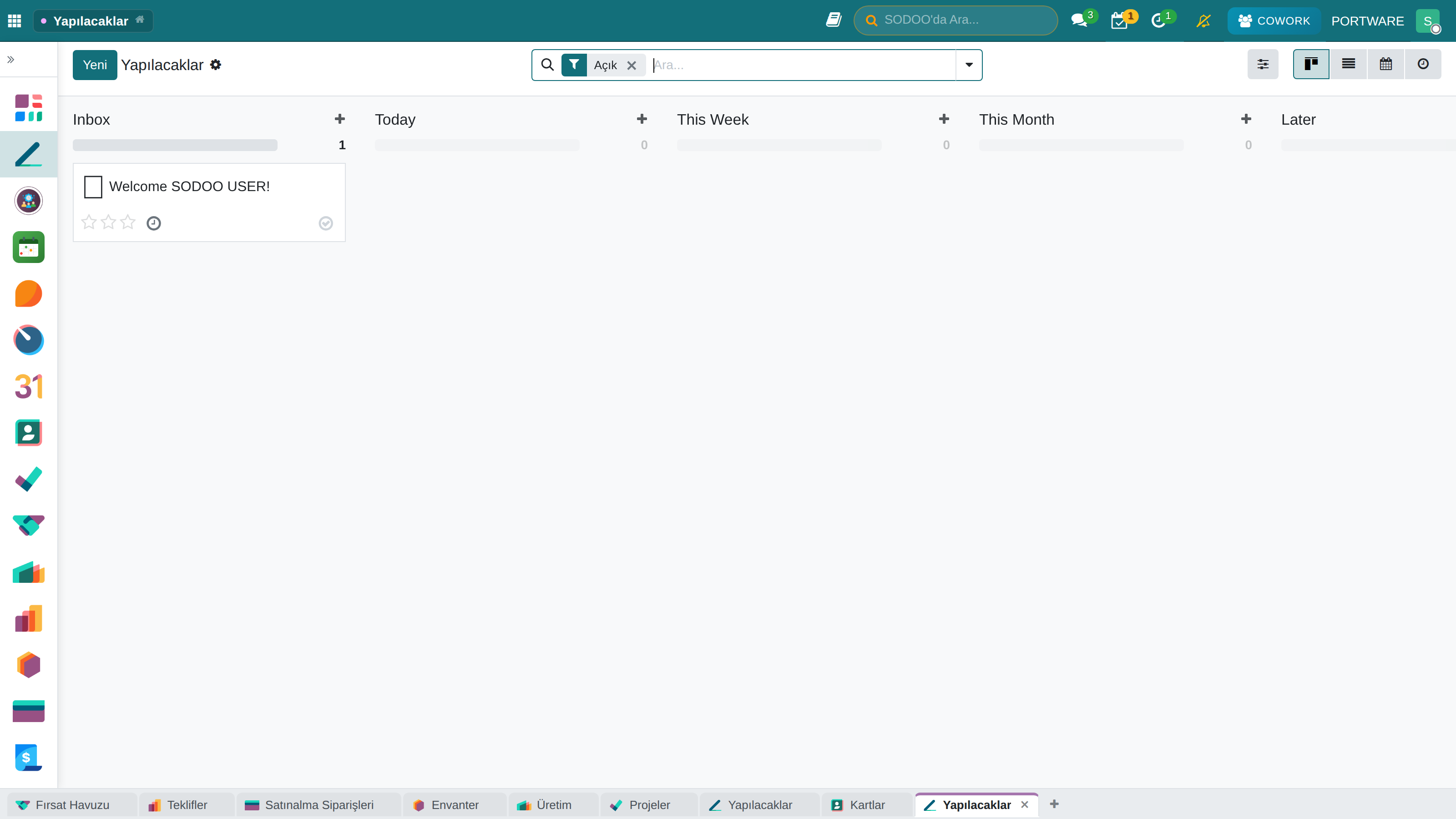
To-Do ana görünümü - Görev yönetimi paneli
Hatırlatıcılar hem tarayıcı bildirimi hem de e-posta olarak gönderilebilir. Bildirim tercihlerinizi Ayarlar > Tercihler bölümünden düzenleyebilirsiniz.
Kayıtlarla İlişkilendirme
Görevlerinizi SODOO'daki diğer kayıtlarla ilişkilendirerek bağlam kazandırın:
Bağlanabilecek Kayıt Türleri
- Kişiler: Müşteri, tedarikçi veya iş ortağı
- Satış Siparişleri: Takip gerektiren siparişler
- CRM Fırsatları: Satış sürecindeki işler
- Destek Talepleri: Çözülmesi gereken biletler
- Projeler: Proje görevleri
Bağlantı Kurma
Görev oluştururken veya düzenlerken "İlişkili Kayıt" alanından bağlamak istediğiniz kaydı seçin. Görev kartında bağlı kayda doğrudan erişim bağlantısı görünecektir.
Bir müşteriye telefon açmanız gerektiğinde, görevi o müşteriye bağlayın. Böylece görev üzerinden tek tıkla müşteri bilgilerine erişebilirsiniz.
Görünüm Seçenekleri
To-Do uygulaması farklı görünüm seçenekleri sunar:
Liste Görünümü
Tüm görevleri detaylı liste halinde görüntüleyin.
Kanban Görünümü
Görevleri sütunlar halinde (Yapılacak, Yapılıyor, Bitti) görün.
Takvim Görünümü
Görevleri takvim üzerinde tarihlerine göre görüntüleyin.
Aktivite Görünümü
Planlanan aktivitelerinizi özet olarak görün.
Tekrarlayan Görevler
Düzenli olarak tekrarlanan görevler için otomasyon kurun:
- Günlük: Her gün tekrarlanan görevler
- Haftalık: Belirli günlerde tekrarlayan (örn: Her Pazartesi)
- Aylık: Ayın belirli günlerinde tekrarlayan
- Özel: İstediğiniz periyotta tekrarlama
Tekrarlayan görev tamamlandığında, bir sonraki tekrar için yeni görev otomatik oluşturulur. Tekrarı durdurmak için görev ayarlarından tekrarlama seçeneğini kaldırın.
İstatistikler ve Raporlar
Kişisel verimliliğinizi takip edin:
- Tamamlanan görevler: Günlük, haftalık, aylık bazda
- Zamanında tamamlama oranı: Bitiş tarihine uyum
- Öncelik dağılımı: Görevlerin öncelik analizi
- Kategori analizi: En çok görev hangi kategoride
Klavye Kısayolları
Hızlı çalışmak için kullanabileceğiniz kısayollar:
- N - Yeni görev oluştur
- E - Seçili görevi düzenle
- Space - Görevi tamamla/tamamlanmadı işaretle
- Delete - Seçili görevi sil
- ↑ ↓ - Görevler arasında gezin
- / - Arama kutusuna odaklan