Ders 1 · Arayüz turu
PLM menüsü, parça listesi, parça formu, mavi rehber kutusu, sayaçlar ve PLM Rehberi.
Bu dersin hedefiPLM ekranlarında kaybolmadan dolaşmak: menü, parça listesi, parça formu ve PLM Rehberi.
PLM menüsü
Uygulama menüsünden PLM uygulamasını açın. Üst şeritte yedi menü vardır; her biri bir veri türüne gider. Aşağıdaki harita bu veritabanının gerçek menüsünden çizildi.
Adım adım
Parça listesini okuyun
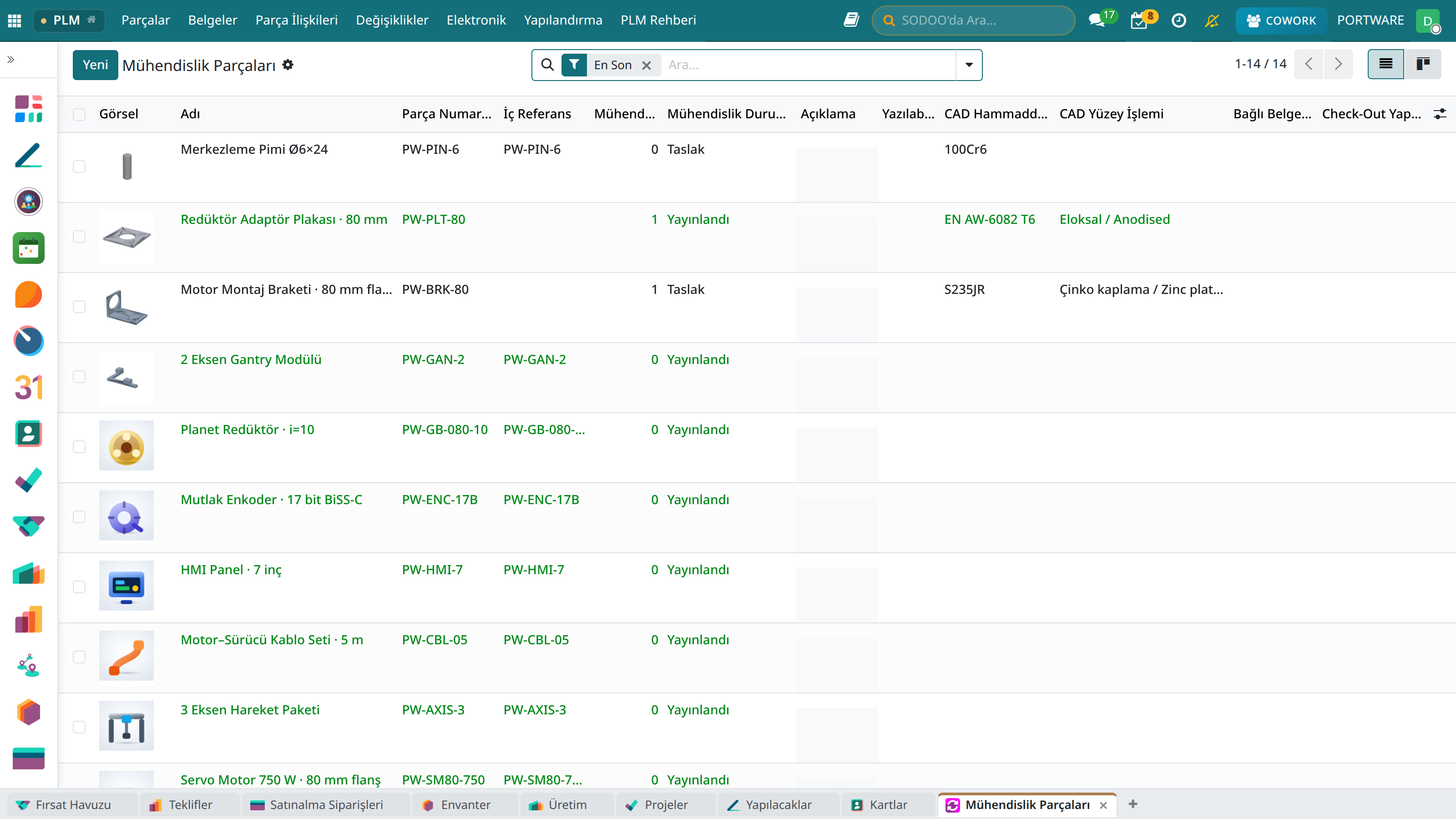
Parçalar menüsü mühendislik parçalarını listeler. Varsayılan En Son filtresi eskimiş ve değişiklikteki revizyonları gizler: listede her parçanın bugün kullanılan sürümü kalır.
 12345
12345- PLM menüleri: Parçalar, Belgeler, Parça İlişkileri, Değişiklikler, Elektronik, Yapılandırma, PLM Rehberi.
- Parça numarası (mühendislik kodu) sütunu.
- Mühendislik durumu: renk, durumu söyler (yeşil Yayınlandı, mavi Onaylandı, siyah Taslak).
- En Son filtresi: eskimiş ve değişiklikteki revizyonları gizler.
- Görünüm değiştirici: liste ve kanban (kartlar).
Bir parçayı açın ve mavi kutuyu okuyun
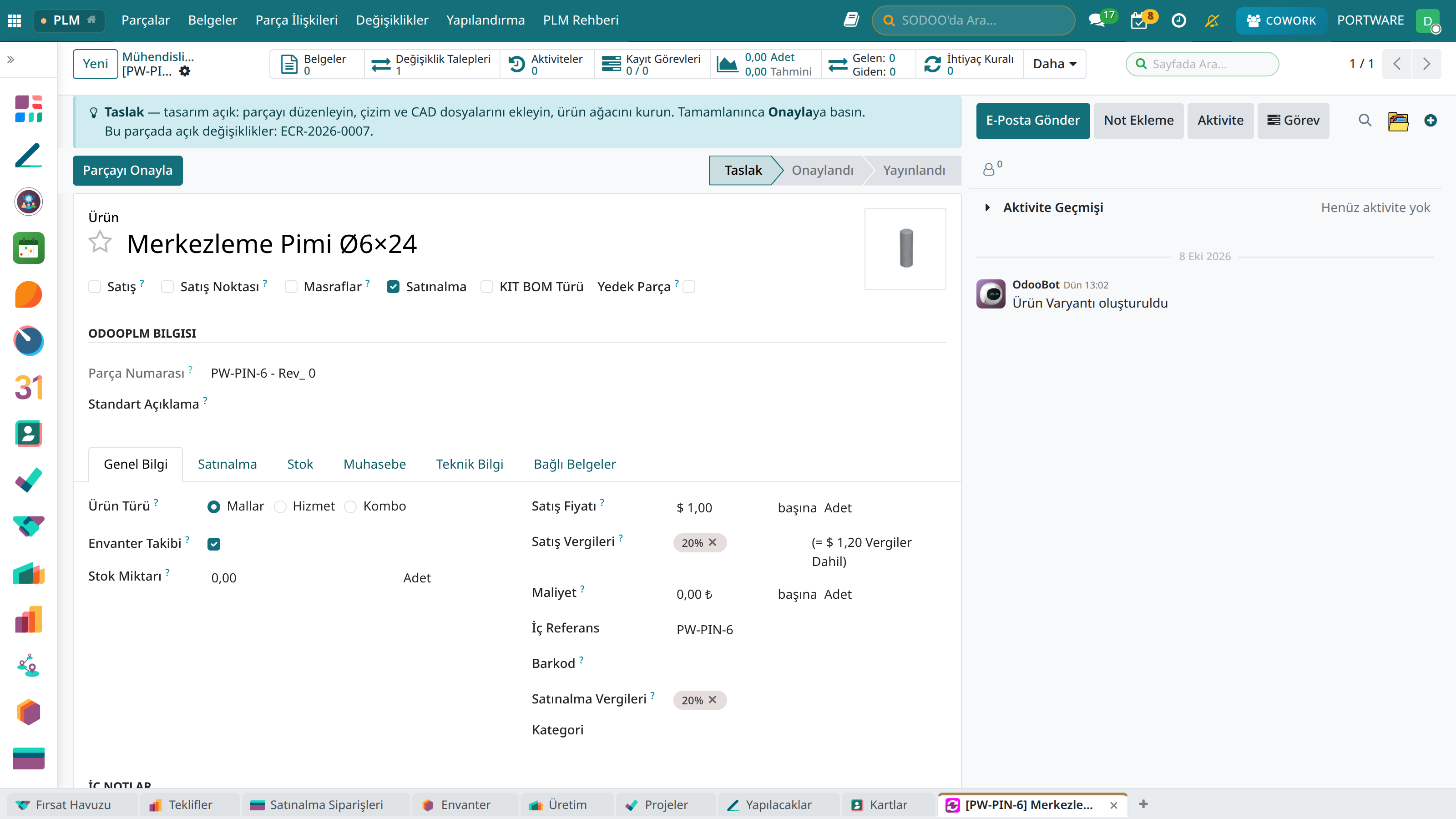
Her parçanın formunun üstünde mavi bir rehber kutusu vardır. Parçanın hangi durumda olduğunu, bu durumda neye izin verildiğini ve sıradaki adımı yazar. Aşağıdaki parça taslakta: kutu, tasarım bitince Parçayı Onayla düğmesine basmanızı söylüyor.
 12345
12345- Mavi rehber kutusu: durum, anlamı ve sıradaki adım.
- Durum çubuğu: Taslak → Onaylandı → Yayınlandı.
- Parçayı Onayla: tasarım bitince basılır; parça Onaylandı olur.
- Parça numarası ve revizyon.
- Sayaçlar (akıllı düğmeler): belgeler, ürün ağaçları, değişiklik talepleri ve emirleri; sığmayanlar Daha altında.
PLM Rehberi'ni açın
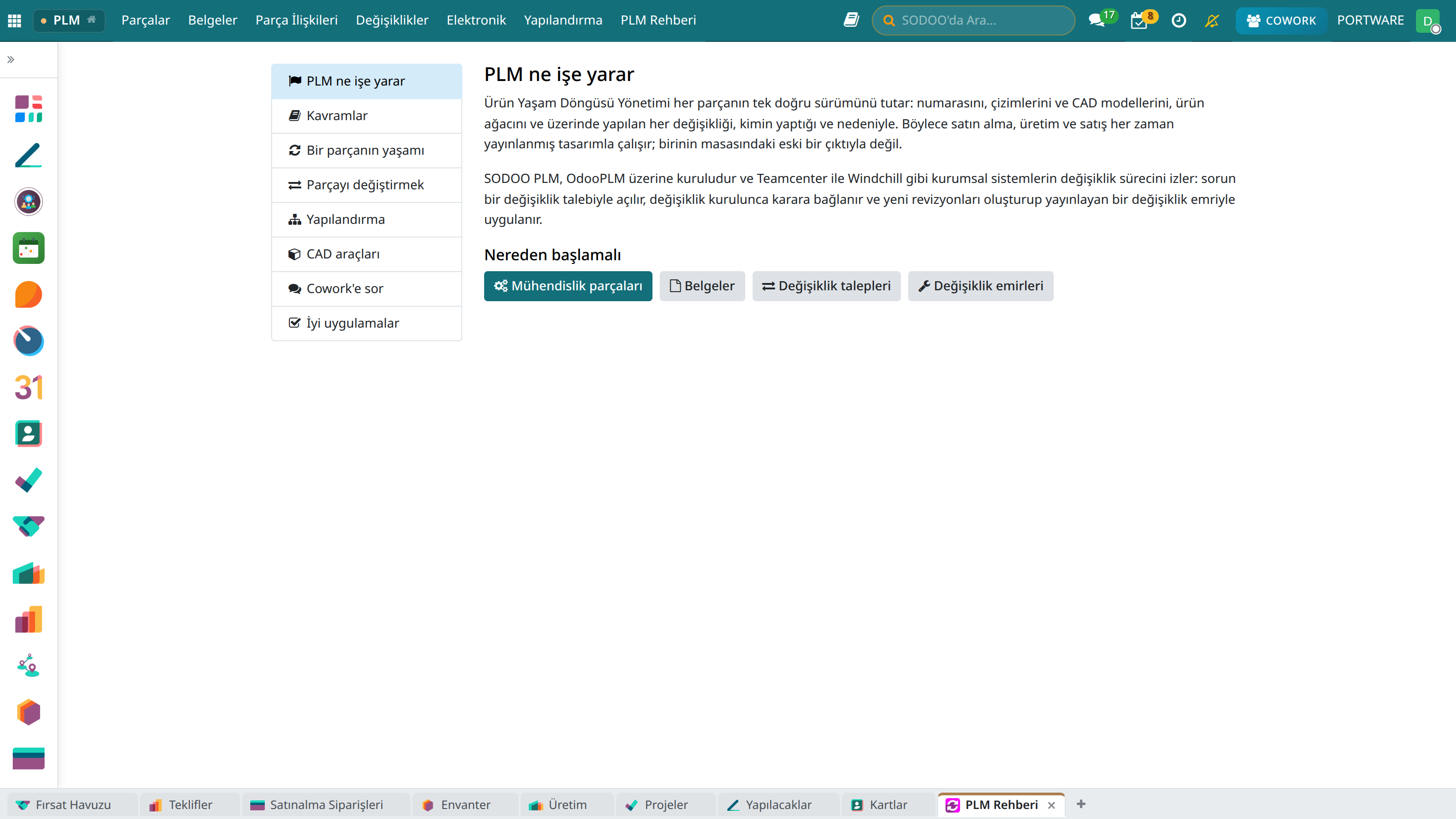
PLM Rehberi uygulamanın içindeki kısa kılavuzdur: kavramlar, yaşam döngüsü, değişiklik süreci, CAD araçları, Cowork ve iyi uygulamalar. Bu eğitimle aynı sözcükleri kullanır; ekran başında bir şeyi hatırlamak için en hızlı yerdir.
 123
123- Bölümler: PLM ne işe yarar, Kavramlar, Bir parçanın yaşamı, Parçayı değiştirmek, CAD araçları, Cowork'e sor, İyi uygulamalar.
- Seçilen bölümün metni.
- Nereden başlamalı: parçalara, belgelere, taleplere ve emirlere doğrudan gider.
Mini vaka: ilk gün
- Kim
- Elif Aydın, kalite mühendisi; PLM'i ilk kez açıyor.
- Soru
- “PW-BRK-80 braketi şu an hangi durumda, kim üzerinde çalışıyor?”
- Yol
- Parçalar → braketi aç → mavi kutu: Değişiklikte, açık değişiklikler ECR-2026-0002 ve ECO-2026-0001.