Etkinlikler
SODOO Etkinlikler modülü, fiziksel ve online etkinliklerinizi baştan sona yönetmenizi sağlar. Konferanslar, seminerler, workshoplar, webinarlar, ürün lansmanları ve kurumsal toplantılar…
- Kayıttan yoklamayaBilet, katılımcı ve oturum takibi tek modülde.
- Web sitesinden kayıtEtkinlik sayfası ve çevrimiçi kayıt hazır.
- Etkinlik sonrası takipKatılımcılar CRM'e ve anketlere bağlanır.
Bu Bölümde Öğrenecekleriniz
- Fiziksel, online ve hibrit etkinlikler oluşturma
- Farklı bilet türleri ve fiyatlandırma stratejileri belirleme
- Katılımcı kayıtlarını yönetme ve check-in yapma
- Çok oturumlu konferanslar için track ve schedule oluşturma
- Zoom, Teams ve YouTube ile online etkinlik entegrasyonu
- Sponsor paketleri tanımlama ve görünürlük yönetimi
- Otomatik e-posta şablonları ve bildirim akışları kurma
- Etkinlik performansını ölçme ve raporlama
Genel Bakış
SODOO Etkinlikler modülü, fiziksel ve online etkinliklerinizi baştan sona yönetmenizi sağlar. Konferanslar, seminerler, workshoplar, webinarlar, ürün lansmanları ve kurumsal toplantılar için kapsamlı bir çözüm sunar. Web sitesi entegrasyonu sayesinde etkinlikleriniz otomatik olarak yayınlanır ve katılımcılar online kayıt yapabilir.
Neden SODOO Etkinlikler?
- Uçtan Uca Yönetim: Planlama, bilet satışı, kayıt, check-in ve sonrası tek platformda
- Web Sitesi Entegrasyonu: SEO uyumlu etkinlik sayfaları otomatik oluşur
- Online Ödeme: Kredi kartı, havale ve diğer ödeme yöntemleri
- CRM Bağlantısı: Katılımcılar otomatik lead/contact olarak eklenir
- Çoklu Etkinlik: Sınırsız etkinliği eş zamanlı yönetin
Online & Fiziksel
Yüz yüze, tamamen online veya hibrit etkinlikler oluşturun. Her format için özel özellikler.
Bilet Satışı
Farklı bilet türleri, erken kayıt indirimleri, kupon kodları ve online ödeme entegrasyonu.
Katılımcı Takibi
Kayıt onayı, QR kod ile check-in, katılım sertifikası ve anket gönderimi.
Analitik
Kayıt oranları, gelir analizi, katılımcı demografisi ve memnuniyet ölçümü.
Canlı Yayın
Zoom, Microsoft Teams, YouTube Live ve benzeri platformlarla entegrasyon.
Sponsorluk
Sponsor seviyeleri, görünürlük yönetimi ve sponsor raporları.
Etkinlik Türleri Karşılaştırması
Fiziksel Etkinlik
- Mekan ve adres bilgisi
- Harita entegrasyonu
- QR kod check-in
- Yaka kartı yazdırma
- Sponsor standları
Online Etkinlik
- Canlı yayın linki
- Otomatik hatırlatma
- Kayıt izleme (replay)
- Chat ve Q&A
- Ekran paylaşımı
Tipik Etkinlik Yaşam Döngüsü
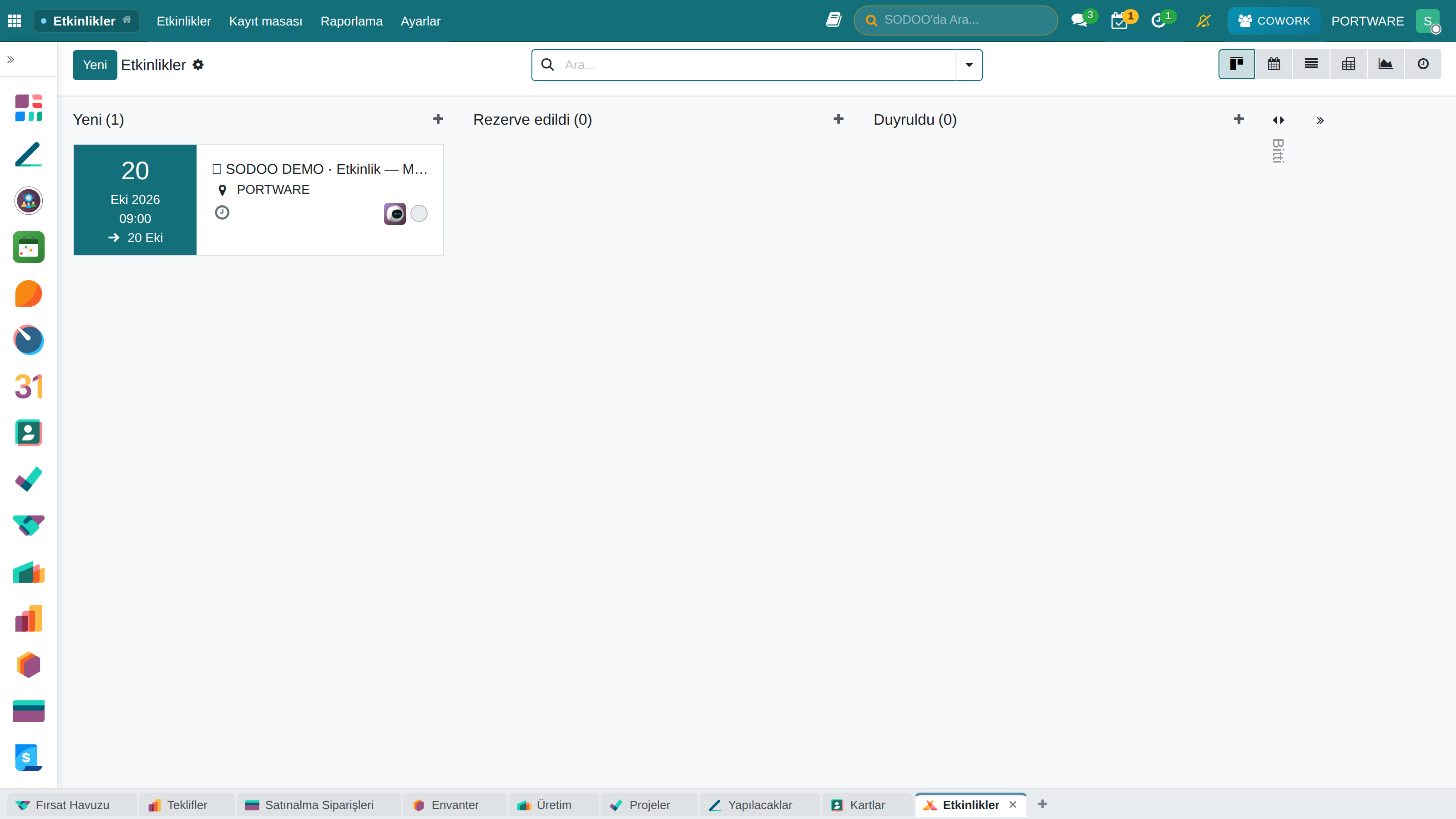
SODOO Etkinlikler - Kanban görünümü ile etkinlik durumlarını takip edin
Etkinlik Oluşturma
Yeni bir etkinlik oluşturmak için adım adım süreç.
Temel Bilgiler
- Etkinlikler → Yeni Etkinlik menüsüne gidin
- Etkinlik adını girin (örn: "2026 Teknoloji Zirvesi")
- Etkinlik türünü seçin (Konferans, Seminer, Workshop, Webinar)
- Başlangıç ve bitiş tarih/saatini belirleyin
- Saat dilimini seçin (Türkiye için Europe/İstanbul)
- Organizatör şirketi/departmanı seçin
Mekan Ayarları
| Alan | Açıklama | Örnek |
|---|---|---|
| Mekan Tipi | Fiziksel, Online veya Hibrit | Fiziksel |
| Mekan Adı | Etkinlik yapılacak yer | Hilton İstanbul Bosphorus |
| Adres | Tam adres bilgisi | Cumhuriyet Cad. No:50, Harbiye |
| Şehir/Ülke | Konum bilgisi | İstanbul, Türkiye |
| Online Link | Canlı yayın URL'i (online için) | https://zoom.us/j/123456 |
Senaryo: Yıllık Teknoloji Konferansı
Durum: Şirketiniz 500 kişilik bir teknoloji konferansı düzenleyecek. 2 gün sürecek, 3 paralel track olacak ve sponsorlar katılacak.
- Etkinlikler → Yeni ile etkinlik oluşturun:
- Ad: "TechSummit 2026"
- Tarih: 15-16 Mart 2026
- Tür: Konferans
- Mekan bilgilerini girin (otel/kongre merkezi)
- Biletler sekmesinde 3 bilet türü ekleyin:
- Early Bird: 500 TL (31 Ocak'a kadar)
- Standart: 750 TL
- VIP: 1500 TL (öğle yemeği + network dinner)
- Oturumlar sekmesinde 3 track oluşturun:
- AI & Machine Learning
- Cloud & DevOps
- Frontend & Mobile
- Sponsorlar sekmesinde sponsor paketlerini tanımlayın
- Etkinliği Yayınla yaparak web sitesinde görünür hale getirin
Etkinlik Türleri ve Özellikleri
| Tür | Açıklama | Tipik Süre | Özel Özellikler |
|---|---|---|---|
| Konferans | Çok oturumlu büyük etkinlikler | 1-3 gün | Paralel track, sponsor alanı, network |
| Seminer | Tek konulu eğitim etkinlikleri | 2-4 saat | Sunucu profili, materyal paylaşımı |
| Workshop | Uygulamalı eğitimler | 4-8 saat | Sınırlı kontenjan, malzeme listesi |
| Webinar | Online canlı yayınlar | 30-90 dk | Zoom/Meet entegrasyonu, kayıt |
| Meetup | Topluluk buluşmaları | 2-3 saat | Ücretsiz, networking odaklı |
| Lansman | Ürün/hizmet tanıtımı | 1-2 saat | Basın daveti, demo |
Web Sitesi Entegrasyonu
Etkinlikler otomatik olarak web sitenizde yayınlanır:
- SEO Uyumlu Sayfa: /event/etkinlik-adi-slug formatında
- Etkinlik Takvimi: /events sayfasında tüm etkinlikler listelenir
- Online Kayıt Formu: Bilet seçimi ve ödeme
- Konum Haritası: Google Maps entegrasyonu
- Sosyal Paylaşım: Facebook, Twitter, LinkedIn butonları
- Program Gösterimi: Oturumlar ve konuşmacılar
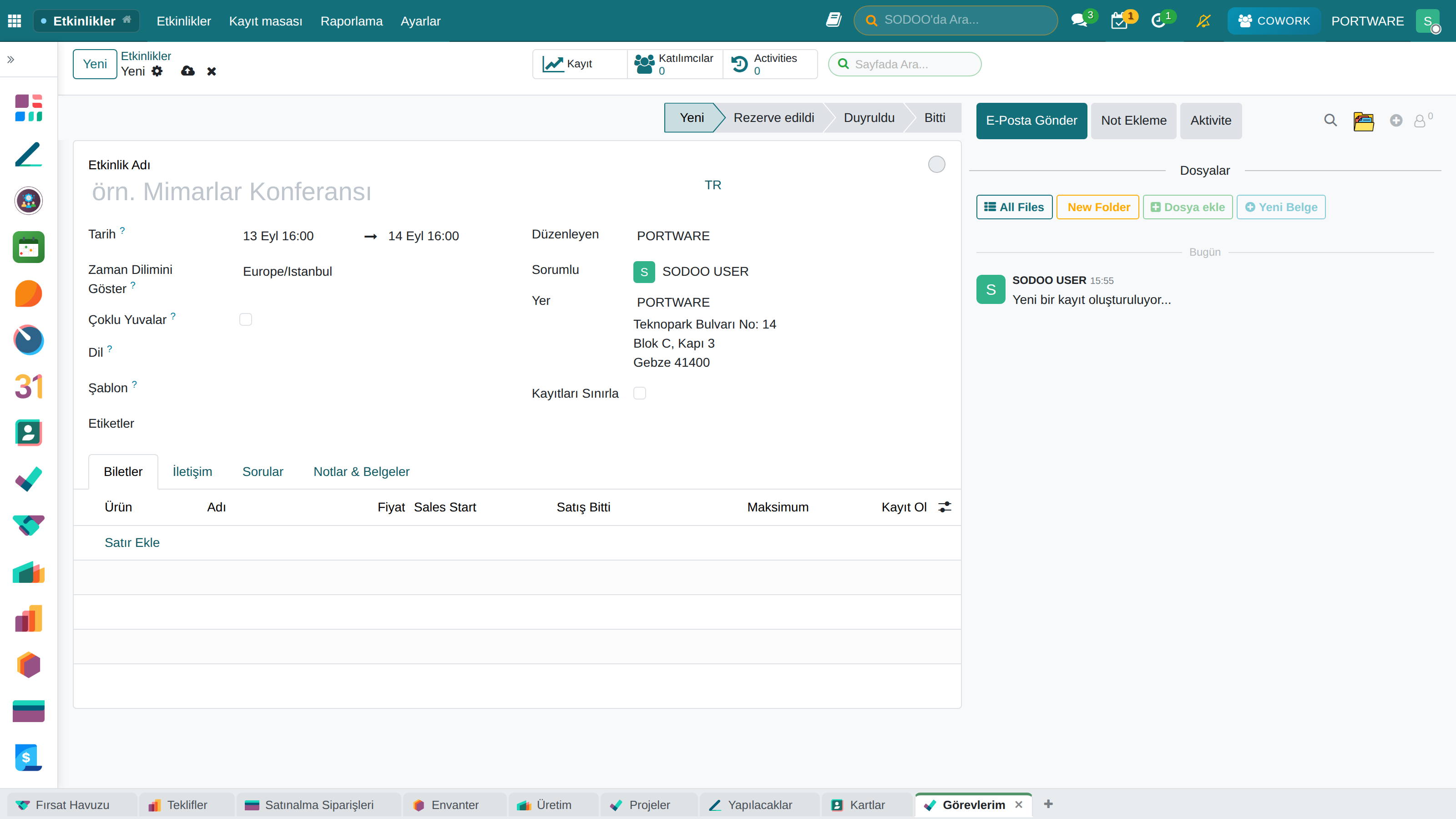
Yeni etkinlik formu - Temel bilgiler, tarih ve mekan ayarlarını girin
Bilet Yönetimi
Farklı bilet türleri oluşturarak esnek fiyatlandırma sunun ve gelir yönetimini optimize edin.
Bilet Oluşturma
- Etkinlik sayfasında Biletler sekmesine gidin
- Satır Ekle ile yeni bilet türü oluşturun
- Bilet adı, fiyat ve kontenjan girin
- Satış başlangıç ve bitiş tarihlerini belirleyin
- Gerekirse açıklama ekleyin (bilete dahil olanlar)
Bilet Türleri
| Tür | Açıklama | Örnek Fiyat |
|---|---|---|
| Ücretsiz | Kayıt gerektiren ücretsiz etkinlikler | 0 TL |
| Early Bird | Erken kayıt indirimi (tarih sınırlı) | 500 TL (normal 750 TL) |
| Standart | Normal fiyatlı ana bilet | 750 TL |
| VIP | Özel ayrıcalıklar (oturum, yemek, hediye) | 1.500 TL |
| Öğrenci | Öğrenci belgesi ile indirimli | 300 TL |
| Grup (5+) | Toplu kayıtlar için paket fiyat | 600 TL/kişi |
| Online Erişim | Sadece canlı yayın izleme | 200 TL |
Fiyatlandırma Stratejileri
Erken Kayıt
Belirli tarihe kadar %20-30 indirim. Erken nakit akışı sağlar, katılımcı tahmini kolaylaşır.
Grup İndirimi
5+ kişilik kurumsal kayıtlarda %15-25 indirim. Şirket eğitimleri için ideal.
Kupon Kodu
Özel indirim kodları: sponsor kodu, referans kodu, sosyal medya kampanyası.
Katmanlı Fiyat
Kontenjan bazlı fiyat artışı: İlk 50 bilet ucuz, sonra fiyat artar.
Promosyon Kodları
Özel indirim kodları oluşturarak hedefli kampanyalar yapın:
- Etkinlikler → Promosyon Kodları menüsüne gidin
- Yeni ile kod oluşturun
- Kod adını girin (örn: SPONSOR20, EARLYBIRD)
- İndirim tipini seçin: Yüzde (%) veya Sabit Tutar (TL)
- Geçerlilik tarih aralığını belirleyin
- Kullanım limitini ayarlayın (toplam veya kişi başı)
Kontenjan Yönetimi
- Minimum: Etkinlik için gereken minimum katılımcı sayısı
- Maksimum: Mekan/teknik kapasite sınırı
- Bilet Bazlı: Her bilet türü için ayrı kontenjan
- Bekleme Listesi: Kontenjan dolunca bekleme listesi
Kayıt ve Katılımcı Yönetimi
Katılımcı kayıtlarını takip edin, onaylayın ve etkinlik günü check-in yapın.
Kayıt Akışı
Katılımcı Durumları
| Durum | Rozet | Açıklama |
|---|---|---|
| Taslak | Taslak | Kayıt başlatıldı, ödeme bekleniyor |
| Onaylandı | Onaylandı | Kayıt ve ödeme tamamlandı, bilet gönderildi |
| Katıldı | Katıldı | Etkinlikte check-in yapıldı |
| İptal | İptal | Kayıt iptal edildi (iade yapılmış olabilir) |
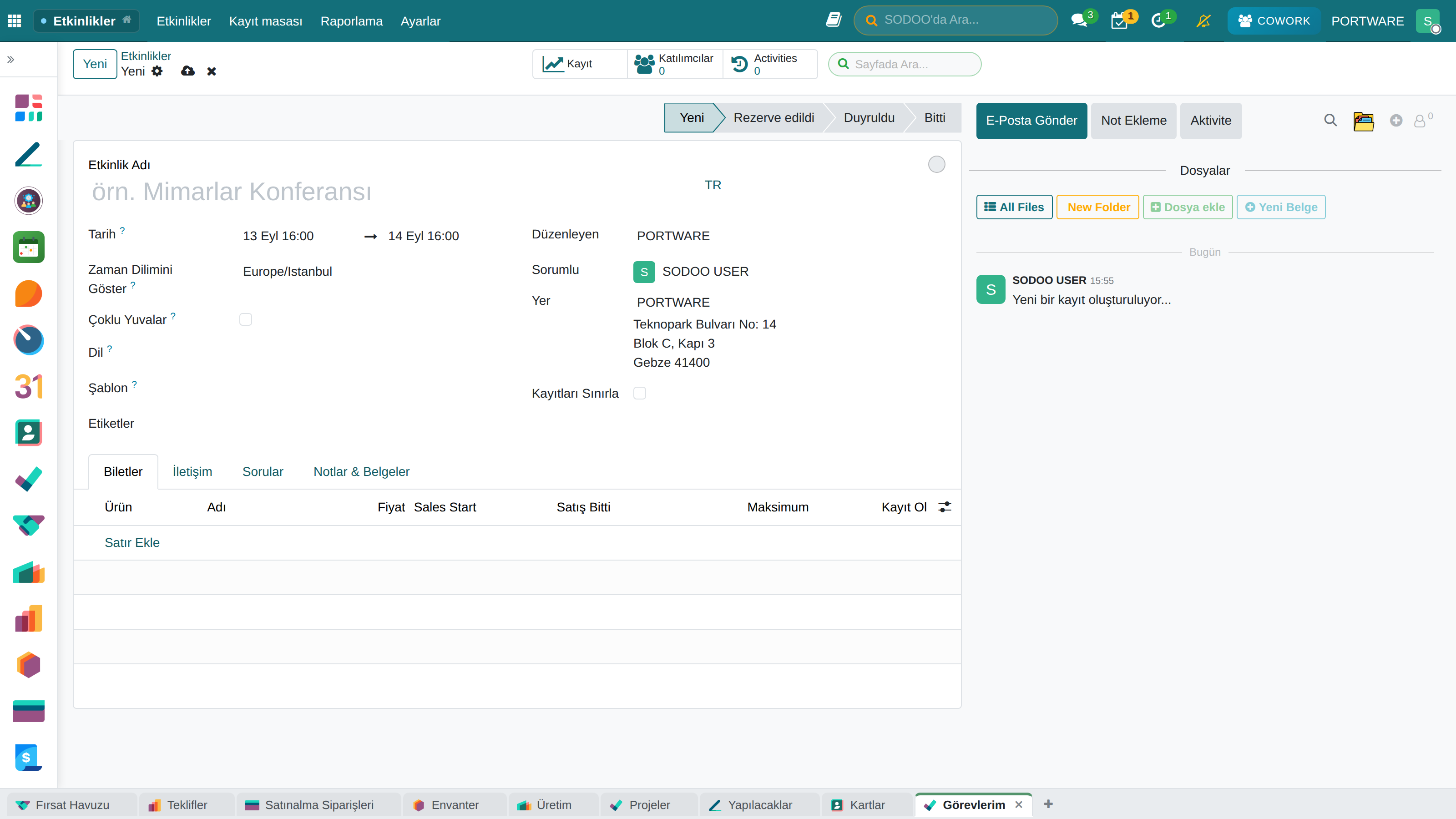
Etkinlik oluşturma ekranı - Katılımcı kayıt durumlarını ve bilet bilgilerini yönetin
Kayıt Formu Özelleştirme
Standart alanların yanı sıra özel sorular ekleyebilirsiniz:
- Standart: Ad, soyad, e-posta, telefon, şirket
- Özel Sorular:
- Diyet tercihi (vejeteryan, vegan, gluten-free)
- T-shirt bedeni (S, M, L, XL)
- İlgi alanları (çoklu seçim)
- Nasıl duydunuz? (tek seçim)
- Özel not (açık metin)
Check-in Yöntemleri
| Yöntem | Araç | Hız | Kullanım |
|---|---|---|---|
| QR Kod | Mobil uygulama / tablet | Çok hızlı | Büyük etkinlikler |
| Barkod | Barkod okuyucu | Hızlı | Kayıtlı cihaz varsa |
| İsim Arama | Bilgisayar / tablet | Orta | Bilet unutulmuşsa |
| Manuel | Basılı liste | Yavaş | Acil durum |
Senaryo: Etkinlik Günü Check-in
Durum: 200 kişilik seminer için kayıt masasında check-in yapıyorsunuz. 2 tablet ve 1 yazıcı var.
- Tablet'te Etkinlikler → Check-in ekranını açın
- Katılımcı QR kodunu göstersin → Tarayın
- Sistem katılımcı bilgilerini gösterir → Doğrulayın
- Check-in Yap butonuna basın
- Yaka kartı otomatik yazdırılır
- Katılımcıya hoş geldin paketi verin
- Bilet kaybolmuşsa: İsim ile arayın, kimlik doğrulayın
Katılım Sertifikası
Etkinlik sonrası otomatik sertifika gönderimi:
- PDF formatında kişiselleştirilmiş sertifika
- Katılımcı adı, etkinlik adı, tarih
- QR kod ile doğrulama
- E-posta ile otomatik gönderim
- LinkedIn'de paylaşma linki
Oturumlar ve Track Yönetimi
Çok oturumlu konferanslar için track (paralel akış) ve oturum (session) yönetimi.
Track Kavramı
Track, paralel olarak gerçekleşen oturum gruplarını temsil eder:
- Örnek: "AI Track", "Cloud Track", "Mobile Track"
- Her track farklı salonda gerçekleşir
- Katılımcılar track'ler arası geçiş yapabilir
- Her track'in kendi koordinatörü olabilir
Track Oluşturma
- Etkinlik sayfasında Oturumlar sekmesine gidin
- Track Ekle ile yeni track oluşturun
- Track adı, açıklama ve renk seçin
- İlgili salonu/odayı atayın
Oturum (Session) Oluşturma
| Alan | Açıklama | Örnek |
|---|---|---|
| Başlık | Oturum konusu | "GenAI ile Üretkenlik" |
| Track | Hangi track'e ait | AI Track |
| Başlangıç | Oturum başlama saati | 10:00 |
| Süre | Oturum uzunluğu | 45 dakika |
| Konuşmacı | Sunucu/panel üyeleri | Dr. Ayşe Yılmaz |
| Seviye | Teknik zorluk | Orta |
| Mekan | Oda/salon | Salon A |
Konuşmacı Yönetimi
Konuşmacı profillerini tanımlayın:
- Profil: Ad, soyad, fotoğraf, biyografi
- Unvan: Şirket ve pozisyon
- Sosyal Medya: LinkedIn, Twitter
- Atama: Hangi oturumda konuşacak
Program Görünümü
Web sitesinde program otomatik görüntülenir:
- Günlük görünüm (Day 1, Day 2...)
- Track bazlı filtre
- Konuşmacı detay sayfaları
- Oturum favorileme (kayıtlı kullanıcılar için)
- Kişisel program oluşturma
Online Etkinlik Yönetimi
Webinar, online konferans ve hibrit etkinlikler için canlı yayın entegrasyonu.
Desteklenen Platformlar
Zoom
Meeting ve Webinar entegrasyonu. Otomatik link oluşturma ve kayıt.
Microsoft Teams
Teams Meeting entegrasyonu. Kurumsal kullanıcılar için ideal.
YouTube Live
Geniş kitleye ulaşım. Ücretsiz, sınırsız izleyici.
Google Meet
Google Workspace kullanıcıları için. Kolay erişim.
Zoom Entegrasyonu
- Ayarlar → Entegrasyonlar → Zoom
- Zoom hesabınızı OAuth ile bağlayın
- Etkinlik oluştururken "Online" seçin
- Zoom Meeting veya Webinar tercih edin
- Sistem otomatik meeting oluşturur ve link atar
- Kayıtlı katılımcılara link otomatik gönderilir
Online Etkinlik Özellikleri
| Özellik | Açıklama |
|---|---|
| Otomatik Hatırlatma | 24 saat ve 1 saat önce e-posta/SMS |
| Giriş Kontrolü | Sadece kayıtlı katılımcılar girebilir |
| Katılım Takibi | Kim ne kadar süre izledi |
| Q&A Yönetimi | Sorular moderatör onayına tabi |
| Anket | Canlı yayın içi anket |
| Kayıt | Otomatik kayıt ve replay linki |
Hibrit Etkinlik
Fiziksel ve online katılımı aynı anda destekleyin:
- Fiziksel Bilet: Mekan katılımı
- Online Bilet: Sadece canlı yayın
- VIP Hibrit: İkisine de erişim
- Oturum bazlı canlı yayın seçimi
- Soru-cevap hem salon hem online'dan
Sponsor Yönetimi
Etkinlik sponsorlarını tanımlayın, paketleri oluşturun ve görünürlüklerini yönetin.
Sponsor Seviyeleri
| Seviye | Görünürlük | Tipik Fiyat | Faydalar |
|---|---|---|---|
| 🏆 Platin | Maksimum | 100.000+ TL | Ana sahne logosu, konuşma hakkı, VIP masa |
| 🥇 Altın | Yüksek | 50.000 TL | Büyük logo, stand, sosyal medya |
| 🥈 Gümüş | Orta | 25.000 TL | Orta logo, stand, materyal |
| 🥉 Bronz | Temel | 10.000 TL | Web sitesi logosu, broşür |
| 📍 Medya | Özel | Takas | Haber yapma karşılığı logo |
Sponsor Ekleme
- Etkinlik sayfasında Sponsorlar sekmesine gidin
- Satır Ekle ile sponsor ekleyin
- Firma seçin veya yeni oluşturun
- Sponsor seviyesini seçin
- Logo yükleyin (SVG veya yüksek çözünürlüklü PNG)
- Web sitesi URL'ini girin
Sponsor Faydaları Yönetimi
- Logo Yerleşimi:
- Web sitesi (boyut ve konum seviyeye göre)
- Basılı materyaller (davetiye, afiş, backdrop)
- Sunum arası slaytlar
- E-posta footer'ı
- Fiziksel Haklar:
- Stand alanı (m²)
- Konuşma/demo süresi
- VIP yemek daveti
- Ücretsiz bilet adedi
- Dijital Haklar:
- Sosyal medya mention'ları
- E-posta tanıtımı
- Katılımcı listesi erişimi (KVKK uyumlu)
İletişim ve Bildirimler
Katılımcılarla otomatik ve manuel iletişim kurun.
Otomatik E-posta Akışı
| Tetikleyici | E-posta | İçerik |
|---|---|---|
| Kayıt tamamlandı | Kayıt Onayı | Bilet PDF, etkinlik detayları, takvim dosyası |
| Ödeme alındı | Fatura | Elektronik fatura/makbuz |
| Etkinlik - 7 gün | Hatırlatma 1 | Program, hazırlık bilgileri |
| Etkinlik - 1 gün | Hatırlatma 2 | Ulaşım, check-in bilgisi |
| Etkinlik - 1 saat | Son Hatırlatma | Online link (webinar için) |
| Etkinlik + 1 gün | Teşekkür | Anket linki, sunum materyalleri |
| Check-in yapıldı | Sertifika | Katılım belgesi PDF |
E-posta Şablonları
Şablonları özelleştirin:
- Ayarlar → E-posta Şablonları
- İlgili şablonu seçin (Etkinlik - Kayıt Onayı)
- HTML editörde içeriği düzenleyin
- Dinamik alanları kullanın:
${object.partner_id.name}- Katılımcı adı${object.event_id.name}- Etkinlik adı${object.event_id.date_begin}- Başlangıç tarihi
- Test gönderimi yapın ve kaydedin
Toplu Mesajlaşma
Tüm katılımcılara veya belirli gruplara mesaj gönderin:
- Program değişikliği: Oturum iptal/değişiklik bildirimi
- Son dakika: Mekan değişikliği, hava durumu uyarısı
- Özel teklif: Bir sonraki etkinliğe erken kayıt
- Anket hatırlatma: Geri bildirim formu
CRM Entegrasyonu
Etkinlik katılımcılarını otomatik olarak CRM'e aktarın ve satış fırsatlarına dönüştürün.
Otomatik Lead Oluşturma
Her etkinlik kaydı otomatik olarak CRM'de işlenir:
- Yeni katılımcı → Yeni lead/contact oluşur
- Mevcut contact → Etkinlik geçmişine eklenir
- Şirket bilgisi varsa → Account'a bağlanır
- İlgi alanları → Etiket olarak eklenir
Lead Puanlama
| Eylem | Puan |
|---|---|
| Etkinliğe kayıt | +10 |
| Ücretli bilet aldı | +20 |
| VIP bilet aldı | +30 |
| Etkinliğe katıldı | +15 |
| Birden fazla oturuma katıldı | +10 |
| Anket doldurdu | +5 |
Satış Takibi
Etkinlik sonrası satış süreci:
- Katılımcı listesini CRM'den görüntüleyin
- Yüksek puanlı lead'leri filtreleyin
- Satış temsilcisine atayın
- Takip görevi oluşturun
- Fırsat (Opportunity) oluşturun
Raporlar ve Analitik
Etkinlik performansını ölçün, trendleri analiz edin ve karar alın.
Temel Metrikler
Kayıt Raporu
Günlük kayıtlar, dönüşüm oranı, bilet türü dağılımı, kaynak analizi.
Gelir Raporu
Toplam gelir, bilet başına gelir, ödeme yöntemleri, erken kayıt vs normal karşılaştırma.
Demografik Analiz
Katılımcı profili, şirket/sektör dağılımı, şehir/ülke analizi.
Memnuniyet
Anket sonuçları, NPS skoru, geri bildirim analizi, konuşmacı değerlendirmesi.
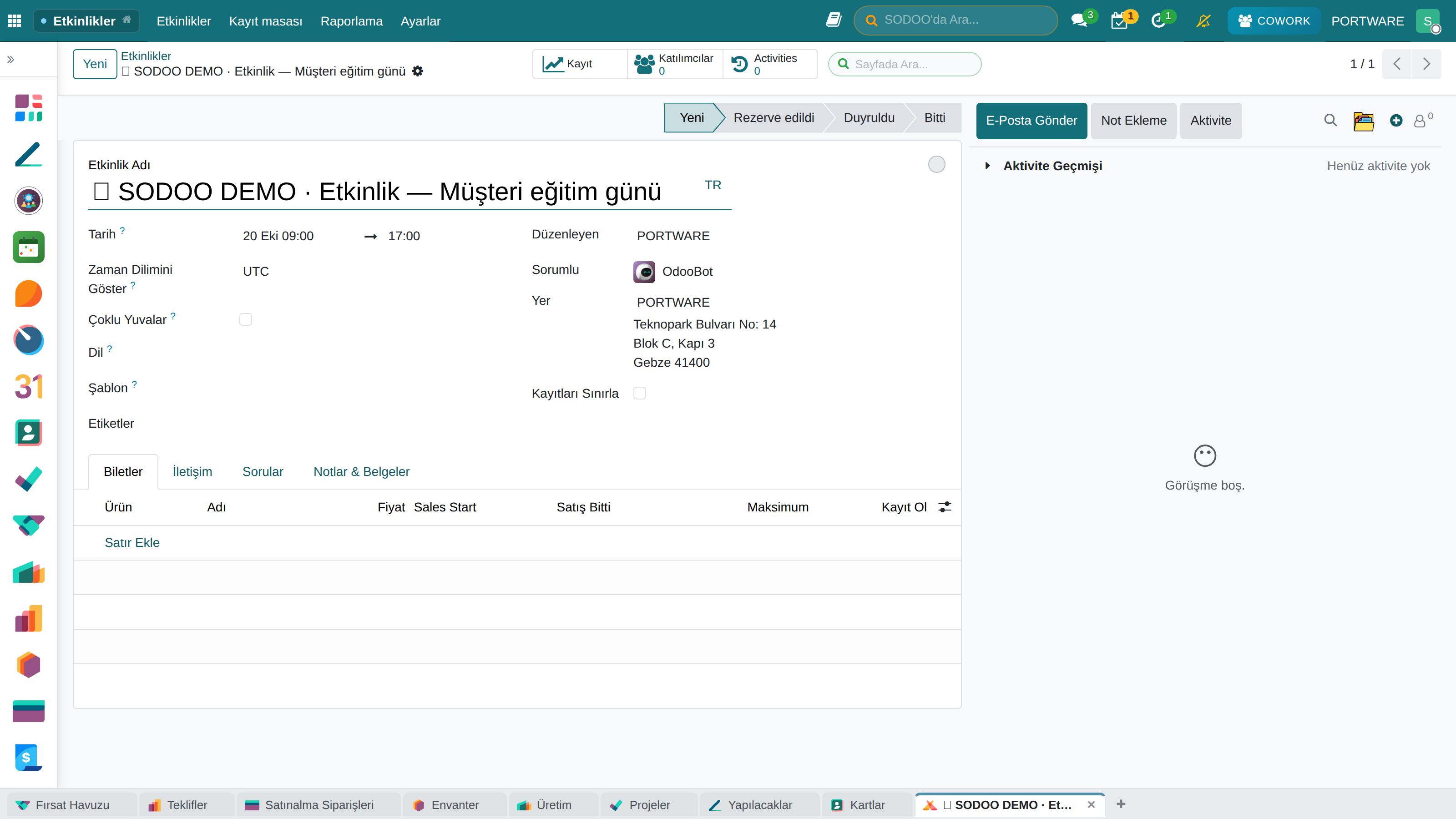
Etkinlik detay sayfası - Tüm etkinlik bilgilerini görüntüleyin ve yönetin
Kayıt Dönüşüm Hunisi
| Aşama | Sayı | Oran |
|---|---|---|
| Sayfa Görüntüleme | 10.000 | 100% |
| Kayıt Formu Açtı | 2.500 | 25% |
| Formu Doldurdu | 800 | 8% |
| Ödeme Tamamladı | 500 | 5% |
| Etkinliğe Katıldı | 420 | 4.2% (84% show rate) |
ROI Hesaplama
Etkinlik yatırım getirisi:
- Gelir: Bilet satışı + Sponsorluk + Stand satışı
- Gider: Mekan + Catering + Pazarlama + Personel
- Net Kar: Gelir - Gider
- ROI: (Net Kar / Gider) × 100
Yapılandırma
Etkinlik modülünü işletmenize göre özelleştirin.
Genel Ayarlar
- Etkinlikler → Yapılandırma → Ayarlar
- Aşağıdaki seçenekleri yapılandırın:
- Varsayılan saat dilimi
- Otomatik onay (ödeme sonrası)
- Bekleme listesi aktifliği
- Online ödeme entegrasyonu
- CRM entegrasyonu
Etkinlik Kategorileri
Etkinlikleri kategorize edin:
- Konferans, Seminer, Workshop, Webinar
- Eğitim, Network, Lansman, Kutlama
- Her kategori için varsayılan ayarlar
Mekan Tanımları
Sık kullanılan mekanları önceden tanımlayın:
- Mekan adı ve adresi
- Kapasite bilgisi
- Salon/oda seçenekleri
- Teknik ekipman listesi
- İletişim bilgileri
Ödeme Yapılandırması
| Ödeme Yöntemi | Entegrasyon |
|---|---|
| Kredi Kartı | iyzico, PayTR, Stripe |
| Havale/EFT | Manuel onay |
| Kapıda Ödeme | Check-in sırasında |
Sık Sorulan Sorular (SSS)
Bilet satışı ne zaman kapanır?
Bilet satışı şu durumlarda kapanır:
- Belirlenen satış bitiş tarihi geldiğinde
- Kontenjan dolduğunda
- Manuel olarak kapatıldığında
Etkinlik başladıktan sonra otomatik kapanmaz (kapıda satış için).
Kayıt iptali ve iade nasıl yapılır?
İptal ve iade süreci:
- Katılımcı kaydını bulun
- Durumu "İptal" olarak değiştirin
- İade tutarını belirleyin (tam/kısmi)
- Ödeme sağlayıcısı üzerinden iadeyi başlatın
- Katılımcıya iptal onay e-postası gönderilir
İade politikasını etkinlik sayfasında belirtmeyi unutmayın.
Katılımcı biletini başkasına devredebilir mi?
Evet, bilet transferi yapılabilir:
- Orijinal katılımcı transfer talebini iletir
- Yönetici kaydı düzenler (isim/e-posta değişikliği)
- Yeni katılımcıya güncel bilet gönderilir
Transfer için son tarihi etkinlik ayarlarında belirleyebilirsiniz.
Grup kaydı nasıl yapılır?
Grup kaydı için iki yöntem var:
- Çoklu Kayıt: Tek seferde birden fazla katılımcı bilgisi girilir
- Toplu Yükleme: Excel dosyası ile katılımcı listesi yüklenir
Grup indirimi otomatik uygulanır (5+ kişi için).
Fatura/makbuz nasıl düzenlenir?
Ödeme tamamlandığında otomatik fatura:
- Kurumsal: e-Fatura (VKN ile)
- Bireysel: e-Arşiv Fatura
- Ücretsiz: Kayıt makbuzu
Fatura e-posta ile otomatik gönderilir. Kurumsal fatura için kayıt formunda şirket/vergi bilgisi istenir.
Check-in internet olmadan çalışır mı?
Kısmen evet:
- Mobil uygulama offline mod destekler
- Katılımcı listesi önceden indirilir
- Check-in'ler yerel olarak kaydedilir
- İnternet gelince senkronize edilir
Önemli: Offline modda yeni kayıtlar görünmez.
Etkinlik iptal edilirse ne olur?
Etkinlik iptalinde yapılacaklar:
- Etkinliği "İptal Edildi" durumuna alın
- Otomatik iptal e-postası tüm katılımcılara gider
- Toplu iade işlemi başlatın
- Web sitesinde "İptal Edildi" notu gösterilir
- Yeni kayıtlar engellenir
Çok dilli etkinlik sayfası oluşturabilir miyim?
Evet, SODOO çok dilli içerik destekler:
- Etkinlik adı ve açıklaması her dil için ayrı
- Ziyaretçinin tarayıcı diline göre otomatik
- Dil seçici ile manuel değişim
- E-posta şablonları dil bazlı
- Satış & CRM - Lead yönetimi ve satış takibi
- Web Sitesi - Etkinlik sayfası özelleştirme
- Muhasebe - Faturalama ve ödeme takibi
- İnsan Kaynakları - İç etkinlikler ve eğitimler